こんにちは、スマホの画面を大きなテレビで楽しみたいと思っている私です。最近のスマホはカメラ性能も上がって動画も綺麗ですし、VODサービスも充実していますよね。でも、いざスマホとテレビを繋ぐ方法を調べてみると、iPhoneとAndroidでやり方が違ったり、有線と無線でどちらが良いのか迷ったりしませんか。ダイソーなどの100均で安く済ませたいけれど、結局Netflixが見れないなんてトラブルもよく耳にします。
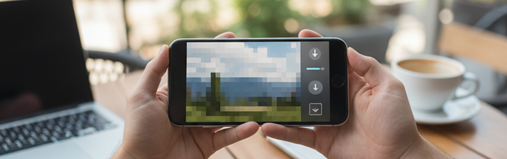
私自身、ゲームの遅延に悩まされたり、ケーブルを買ったのに映らなくてがっかりした経験があります。この記事では、そんな失敗を避けるために、2026年現在の最新状況に基づいたスマホとテレビを繋ぐ方法を分かりやすくまとめました。自分にぴったりの接続スタイルを見つけて、大画面でのエンタメ体験を楽しみましょう。
- iPhoneやAndroidそれぞれの最新の有線接続の手順
- 無線(ワイヤレス)で手軽に画面を飛ばす具体的なやり方
- 100均グッズや安価なアダプタを使う際の注意点と限界
- Netflixなどの有料動画が見れないトラブルの解決策
初心者向けスマホとテレビを繋ぐ方法の基本
スマホの画面をテレビに映すには、大きく分けて「ケーブルを使う有線」と「Wi-Fiを使う無線」の2パターンがあります。まずは、それぞれの基本となる手順や、多くの人が気になる安価なグッズの正体について見ていきましょう。
iPhoneを有線ケーブルで接続する手順
iPhoneをテレビに繋ぐ場合、持っているモデルがiPhone 15以降か、それ以前(iPhone 14まで)かで必要なものが全く変わります。ここが一番の落とし穴なので注意してくださいね。
iPhone 15シリーズからは端子がUSB-Cに変わったので、市販の「USB-C to HDMIケーブル」を差し込むだけでOKです。特別な設定も不要で、まさに挿すだけで映る手軽さが魅力です。一方、iPhone 14以前のLightning端子モデルの場合は、Apple純正の「Lightning – Digital AVアダプタ」が必要になります。アダプタ自体が高価ですが、これがないと安定して映らないことが多いんです。
iPhone 15以降:USB-C to HDMIケーブルで直接接続可能
iPhone 14以前:Apple純正のLightningアダプタ経由でHDMI接続
Androidスマホを無線で飛ばすやり方
ケーブルが邪魔にならない無線接続は、リビングでくつろぎながら使うのに最適です。Androidスマホの場合、テレビ側に「Chromecast built-in」という機能があるか、外付けの「Fire TV Stick」などを使えば、驚くほど簡単に画面を飛ばせます。
やり方は簡単で、スマホのクイック設定パネルにある「画面のキャスト」や「画面ミラーリング」をタップするだけ。ただし、スマホとテレビが同じWi-Fiネットワークに繋がっていることが絶対条件です。最近はGoogle Pixel 8以降のように有線出力に対応した機種も増えていますが、まだまだ無線でキャストするのが主流の楽しみ方ですね。
100均やダイソーのグッズは使えるか
「スマホとテレビを繋ぐ方法を安く済ませたい!」と思ってダイソーなどの100均へ行くと、1,000円前後で変換アダプタが売られていることがあります。結論から言うと、YouTubeや写真を見るだけなら使える可能性が高いですが、過信は禁物です。
100均のアダプタは、NetflixやAmazonプライムビデオなどの「著作権保護(HDCP)」がかかった動画は映らないことがほとんどです。また、発熱が激しかったり、OSのアップデートで使えなくなったりするリスクもあります。
安さにつられて買ったけれど肝心の映画が見れなかった、となっては悲しいので、用途をよく考えてから購入しましょう。正確な仕様については、各メーカーの公式サイトなどで最新情報を確認することをおすすめします。
USB-CとHDMI変換アダプタの選び方
有線で繋ぐためのアダプタ選びでは、「PD充電(給電)」に対応しているかが非常に重要です。スマホからテレビに映像を送るのは意外とバッテリーを消耗します。映画を一本見終わる頃には充電切れ、なんてことにならないよう、充電しながら使えるポート付きのハブタイプを選ぶのが賢い選択です。
また、4K画質で楽しみたいなら、アダプタ側も「4K/60Hz」といった規格に対応している必要があります。安価なものだと「4K/30Hz」までしか対応しておらず、動きの速いスポーツ映像などがカクついて見えることもあるので、スペック表をよくチェックしましょう。
YouTubeをテレビで見るときの操作
YouTubeをテレビで見るなら、画面全体を映す「ミラーリング」よりも「キャスト」機能を使うのが一番便利です。YouTubeアプリを開くと右上に表示される四角いアイコンをタップして、接続先のテレビを選ぶだけ。
キャストの凄いところは、テレビで動画を流している間、スマホで別のLINEを返したり、画面を真っ暗にして置いておける点です。ミラーリングだとスマホの画面がそのままテレビに出るので通知も見えてしまいますが、キャストならプライバシーも守れますし、バッテリーの節約にもなります。
目的別スマホとテレビを繋ぐ方法と注意点
基本が分かったところで、ここからは「繋がらない」「見れない」といった具体的なお悩み解決や、ゲームを快適に楽しむための応用編について触れていきます。
画面が映らない時の対処と設定確認
ケーブルを繋いだのに「信号がありません」と表示されると焦りますよね。まずは以下のポイントを順番にチェックしてみてください。
1. テレビのリモコンで「入力切替」が正しいHDMI番号になっているか
2. ケーブルが奥までしっかり差し込まれているか
3. スマホ側に「このコンピュータを信頼しますか?」と出たら「信頼」を押しているか
4. 給電が必要なアダプタの場合、コンセントに繋いでいるか
意外と盲点なのが、テレビ側のHDMI端子が複数ある場合です。HDMI 1に挿したつもりが実はHDMI 2だった、というミスは私もしょっちゅうやります。一度全部抜いて差し直すと、ハンドシェイク(機器同士の認証)がうまくいって映ることが多いですよ。
音が出ないトラブルの解決策
「映像は出ているのに音だけスマホから流れる」あるいは「どこからも音が出ない」というトラブル。これもよくあります。まず、スマホがマナーモード(サイレントモード)になっていないか確認してください。機種によってはマナーモードだとHDMI経由でも音が出ない仕様のものがあります。
次に、テレビ側の音量設定です。テレビのスピーカー出力がオフになっていたり、外部スピーカー(サウンドバーなど)との接続で不具合が起きている可能性もあります。一度テレビ自体の電源を切り、数分待ってから再起動する「放電」を試してみると、あっさり解決することもあります。
Netflixが見れない原因は著作権保護
NetflixやHulu、Disney+などをテレビで映そうとして「画面が真っ暗で音声だけ流れる」現象。これは故障ではなく、HDCP(著作権保護技術)という壁に阻まれている証拠です。コンテンツを不正にコピーされないための仕組みなのですが、これが非常に厄介です。
非純正の安いアダプタや、古いワイヤレスドングルはこのHDCPに対応していないため、有料動画の再生がブロックされます。確実にVODを楽しみたいなら、やはりiPhoneなら純正アダプタ、あるいはFire TV StickやChromecastのような正規のデバイスを導入するのが、最終的な判断として一番安心です。
ゲームの遅延をなくすための対策
アクションゲームや音ゲーをテレビの大画面でやりたい場合、無線接続はおすすめしません。どうしても数ミリ秒の遅延(ラグ)が発生し、操作と画面の動きがズレてしまうからです。
ゲームなら間違いなく有線接続一択です。
| 接続方法 | 遅延の程度 | おすすめ度 |
|---|---|---|
| HDMI有線接続 | ほぼゼロ | ★★★★★(ゲームに最適) |
| 無線ミラーリング | 体感できるほどある | ★★☆☆☆(動画ならOK) |
| クラウドゲーミング | 回線速度に依存 | ★★★☆☆ |
また、テレビ側の設定に「ゲームモード」があれば必ずオンにしましょう。画像処理をバイパスして表示までの時間を短縮してくれるので、さらに快適になります。
快適なスマホとテレビを繋ぐ方法の総括
ここまで色々なスマホとテレビを繋ぐ方法を見てきましたが、結局のところ「自分のスマホの機種」と「何を見たいか」でベストな選択が決まります。iPhone 15以降ならUSB-Cケーブル一本で快適ですし、古いiPhoneならFire TV Stickなどを買う方が純正アダプタより安上がりなこともあります。Androidならまずはキャスト機能を試してみるのが手軽ですね。
最後に、接続機器を購入する際は、必ずお手持ちのスマホやテレビの型番との互換性を確認してください。安価な海外製品などはスペック通りに動作しないこともあるため、信頼できるメーカー品を選ぶのが、遠回りのようで一番の近道かなと思います。大画面での素敵なスマホライフを楽しんでくださいね!