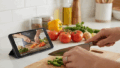
最近はスマホの画面をテレビの大画面で楽しみたいという方が増えていますね。YouTubeやNetflixを家族みんなで見たり、スマホゲームを迫力ある画面でプレイしたりと用途は様々です。でも、いざやってみようと思うと、iPhoneやAndroidでやり方が違ったり、ケーブルや無線のどっちがいいのか分からなくて困ってしまうことも多いのではないでしょうか。100均のケーブルで安く済ませたいけれど使えるのか不安だったり、設定が難しそうで躊躇している方もいるかもしれません。そこで今回は、私が実際に試してきた経験をもとに、スマホをテレビに映す方法を初心者の方にも分かりやすく解説していきたいと思います。

- iPhoneとAndroidそれぞれの最適な接続手順と必要なアイテム
- 動画鑑賞やゲームなど用途に合わせた有線と無線の選び方
- 映らないトラブルの原因となるHDCPや相性問題の解決策
- 100均や3COINS製品の実用性と注意すべきポイント
スマホをテレビに映す方法の基本と選び方
スマホの映像をテレビに出力するには、大きく分けて「ケーブルを使う有線接続」と「Wi-Fiなどを使う無線接続」の2パターンがあります。どちらが良いかは、持っているスマホの機種や、テレビで何をしたいかによって変わってきます。まずはそれぞれの特徴を理解して、自分に合った方法を見つけましょう。
有線ケーブルと無線の違いを比較
「どっちの方法でつなげばいいの?」と迷ったら、まずはこの比較表を見てみてください。私が実際にいろいろ試してみた感触としては、画質と安定性を取るなら有線、手軽さを取るなら無線という選び方が基本になります。
| 機能・特徴 | 有線接続(ケーブル) | 無線接続(ワイヤレス) |
|---|---|---|
| 接続の安定性 | 非常に高い(電波干渉なし) | Wi-Fi環境に左右される |
| 画質 | 高画質(4K対応も多い) | 回線が混むと画質が落ちることも |
| 遅延(ラグ) | ほぼゼロ | 多少の遅延が発生しやすい |
| 設定の手間 | 挿すだけなので簡単 | 初回設定やペアリングが必要 |
| コスト | ケーブル代(1,000円~) | 受信機代(5,000円~) |
ここがポイント!
ゲームや楽器アプリなど、タイミングが重要な操作をするなら迷わず有線接続を選びましょう。逆に、YouTubeを流し見する程度なら、ケーブルの煩わしさがない無線接続が快適です。
iPhoneをテレビにつなぐ手順
iPhoneをテレビにつなぐ方法は、使っているモデルによって大きく変わります。ここを間違えると「ケーブルを買ったのに刺さらない!」なんてことになりかねないので注意が必要です。
iPhone 15 / 16シリーズ以降の場合
最新のiPhone 15や16シリーズは、端子が「USB Type-C」に変更されました。これにより、実はすごく簡単になっています。家電量販店やAmazonで売っている「USB-C to HDMIケーブル」を一本用意して、テレビとiPhoneをつなぐだけで画面が映ります。
iPhone 14シリーズ以前(Lightning端子)の場合
従来のLightning端子のiPhoneを使っている場合は、必ずApple純正の「Lightning – Digital AVアダプタ」を使用することをおすすめします。安価な非純正品もたくさん出回っていますが、うまく映らなかったり、OSのアップデートで使えなくなったりするトラブルが非常に多いです。
注意点
Lightningアダプタを使う場合は、HDMIケーブルに加えて、iPhoneを充電するためのLightningケーブルもアダプタに接続して給電してあげる必要があります。
AndroidやPixelの有線出力方法
Androidスマホは、機種によって「有線でテレビに出力できる機能(DisplayPort Alt Mode)」に対応しているかどうかが異なります。ここが一番の落とし穴なんです。
Galaxy SシリーズやXperia 1 / 5シリーズなどのハイエンドモデルは、基本的にUSB-Cケーブル一本でテレビに映せます。一方で、AQUOS senseシリーズやGalaxy Aシリーズなどの普及価格帯モデルは、コストカットのためにこの機能が省かれていることが多いんです。
Pixelユーザーの方へ朗報!
これまでGoogle Pixelシリーズは有線出力ができませんでしたが、Pixel 8およびPixel 9シリーズ以降はアップデートで有線ミラーリングに対応しました!ケーブルを繋いで「ミラーリング」を選択するだけで映りますよ。
ゲームに最適な遅延のない接続方法
FPS(ApexやPUBGなど)や音ゲー(プロセカなど)をテレビの大画面でプレイしたいなら、「有線接続」一択です。
無線接続(ミラーリング)は、スマホの画面を一度圧縮してWi-Fiで飛ばし、テレビ側で解凍して表示するという処理を行っています。この工程でどうしても「コンマ数秒」の遅延が発生してしまうんです。タップしてからワンテンポ遅れて反応する状態では、まともにゲームはできませんよね。
有線接続なら、HDMIケーブルを通じて直接映像信号を送るので、遅延はほぼゼロ。スマホの画面を見ているのと同じ感覚でプレイできます。
動画鑑賞ならFire TV等の無線が楽
逆に、NetflixやYouTube、Prime Videoなどの動画配信サービスを見るのが目的なら、スマホを有線でつなぐよりも「Fire TV Stick」や「Chromecast with Google TV」といったストリーミングデバイスを使うのが断然おすすめです。
これらのデバイスを使えば、スマホはあくまで「リモコン」として機能します。動画の再生指示を出した後は、スマホでLINEを返したり、Twitter(X)を見たりしても、テレビの動画は止まりません。それに、電話がかかってきても動画が中断されないのは大きなメリットですよね。
スマホをテレビに映す際の注意点とトラブル解決

「ケーブルを買ってきたのに映らない」「音は出るけど画面が真っ暗」といったトラブルは、実はとてもよくある話です。ここでは、初心者が陥りやすい罠と、その解決策について詳しく見ていきましょう。
100均や3COINSの製品は使える?
ダイソーやセリアなどの100円ショップ、あるいは3COINSで「スマホをテレビに映すケーブル」を探す方も多いと思います。結論から言うと、100均や3COINSだけで完結させるのは難しい場合がほとんどです。
100均で売っているHDMIケーブルはあくまで「ケーブルそのもの」であり、スマホの信号をテレビ用に変換する機能はありません。また、3COINSなどで話題になるワイヤレス機器も、よく調べるとゲームコントローラーだったりして、映像を飛ばす機能はないことが多いです。
安物買いの銭失いに注意
激安の変換アダプタは、後述する著作権保護技術(HDCP)に対応していないことが多く、YouTubeは見れてもNetflixは見れないといった事態になりがちです。長く使うなら、信頼できるメーカー製を選ぶのが無難です。
USBタイプCならそのまま映る?
「スマホの充電口がUSB-Cだから、USB-CのHDMIケーブルを買えば映るはず!」と思っていませんか?実はこれが一番多い勘違いなんです。
先ほども少し触れましたが、スマホのUSB-C端子が映像出力に対応しているか(DisplayPort Alt Mode対応か)は、機種によって完全に分かれます。特に、安価なAndroidスマホや、少し前のPixel(Pixel 7a以前)などは、端子の形状は同じでも内部的に映像を出力する機能がありません。
自分の機種が対応しているか不安な場合は、メーカーの公式サイトでスペック表を確認するか、「機種名 テレビ出力」で検索してみることをおすすめします。
Netflixが見れない原因と対処法
「ホーム画面やYouTubeはテレビに映るのに、NetflixやAmazon Prime Videoを再生すると画面が真っ暗になる(音声だけ聞こえる)」という現象。これは故障ではなく、著作権保護機能(HDCP)による制限です。
有料の動画配信サービスは、不正コピーを防ぐために映像信号を暗号化しています。この暗号を解くためには、スマホ、変換アダプタ、HDMIケーブル、テレビのすべてがHDCPという規格に対応している必要があります。
激安の非純正アダプタや、古いモニターなどはこのHDCPに対応していないことが多く、結果としてブロックされてしまいます。これを回避するには、HDCP対応を明記している製品を使うか、Fire TV Stickなどの正規ライセンス製品を使うのが確実です。
音は出るが映像が映らない時の対策
音だけ聞こえて映像が出ない場合、まずは以下の3点をチェックしてみてください。
- ケーブルの接続確認:スマホケースが干渉して、端子が奥までしっかり刺さっていないことがよくあります。一度ケースを外して試してみてください。
- テレビの入力切替:HDMIケーブルを挿したポート(HDMI1、HDMI2など)と、テレビのリモコンで選んでいる入力が合っているか確認しましょう。
- 再起動:スマホとテレビの両方の電源を一度切り、ケーブルを繋いだ状態で再起動すると、認識されることがあります(ハンドシェイクのリセット)。
YouTubeがテレビに映らない場合
YouTubeが映らない場合、ネットワークの問題か、アプリの一時的な不具合の可能性が高いです。
特に無線接続(キャスト)をしている場合、スマホとテレビ(またはFire TVなど)が同じWi-Fiネットワークに繋がっているかを確認してください。最近のルーターは2.4GHz帯と5GHz帯の2つの電波を出していることが多いので、片方が2.4GHz、もう片方が5GHzに繋がっているとうまく連携できないことがあります。
スマホをテレビに映す最適な方法まとめ
最後に、目的別に最適な方法をまとめておきます。
- ゲームをガッツリやりたい人:有線接続(iPhoneなら純正アダプタ、Androidなら対応機種でHDMIケーブル)
- 映画やアニメをのんびり見たい人:無線接続デバイス(Fire TV StickやChromecast with Google TV)
- ビジネスで資料を映したい人:有線接続(接続トラブルが少なく確実)
- とりあえず安く試したい人:手持ちのスマホが映像出力対応ならAmazonで2,000円程度のケーブルを購入
自分の用途に合った方法を選んで、快適な大画面ライフを楽しんでくださいね!