Androidスマホを使っているといきなり英語の画面が表示されて驚いた経験はありませんか。普段見慣れないリカバリーモードに入ってしまい、解除の方法がわからず焦ってしまう方は非常に多いです。特にGalaxyやAQUOS、Pixelといった機種ごとの操作の違いや、画面にコマンドが指定されていませんと表示されて動かなくなるケースでは、どう対処すべきか迷ってしまいますよね。再起動を繰り返すループ状態に陥ると故障を疑ってしまいますが、正しい手順を知っていれば自分で直せることもあります。

この記事では、意図せずリカバリーモードになってしまった時の安全な抜け出し方や、強制終了のやり方について私なりの視点でわかりやすく解説していきます。専門的な知識がなくても試せる内容ばかりですので、ぜひ参考にしてみてください。
- リカバリーモードから安全に通常画面へ戻る基本操作
- 機種別に異なる強制終了と再起動の具体的な手順
- コマンドエラーや再起動ループが発生した際の対処法
- 誤ってデータを消去しないための注意点と予防策
Androidリカバリーモードの解除と基本操作
まずは、この見慣れない黒い画面から脱出するための基本的な操作方法を見ていきましょう。画面に表示されている英語のメニューは、実はそれほど怖いものではありません。タッチパネルが使えない状態での操作には少しコツがいりますが、焦らず一つずつ確認していけば大丈夫です。
コマンドが指定されていませんと出た時の操作
リカバリーモードに入ろうとした時、画面に仰向けになったドロイド君のイラストと共に「No command」や「コマンドが指定されていません」というメッセージが表示されることがあります。これを見ると「完全に壊れてしまったのではないか」と不安になりますが、実はこれ、故障ではありません。
この画面は、システムがユーザーからの具体的な指示(コマンド)を待っている状態、いわば「入り口で立ち止まっている状態」なんです。ここから本当のメニュー画面を表示させるには、ちょっとした隠しコマンドのようなボタン操作が必要です。
- まず、電源ボタンを押しっぱなしにします。
- 電源ボタンを押したまま、音量プラス(上)ボタンを1回だけ「カチッ」と短く押して離します。
- 最後に電源ボタンを離すと、英語のメニューが表示されます。
この「電源押しながら音量上を短押し」という操作は、PixelやNexusなどの純正Androidに近い端末でよく使われます。タイミングが合わないと画面が変わらないことがあるので、何度か落ち着いてトライしてみてくださいね。
Reboot system nowを選択して再起動
メニューが無事に表示されたら、一番安全で確実な解除方法を試しましょう。それが「Reboot system now(今すぐシステムを再起動)」です。この項目は、ほとんどの場合メニューの一番上に配置されています。
リカバリーモード中はタッチパネルが反応しないことが多いため、以下の手順で物理ボタンを使って操作します。
- 端末側面の音量ボタン(上下)を使って、カーソルを動かします。
- 「Reboot system now」がハイライト(選択)された状態にします。
- 電源ボタンを1回押して決定します。
これだけで、スマホはリカバリーモードを終了し、いつものAndroidの起動画面に戻ろうとします。システムに深刻なエラーがなければ、これで元通りのホーム画面に戻れるはずです。データが消えることも基本的にはありませんので、まずはこの操作を行ってください。
画面が動かない場合に強制終了を行う手順
「メニュー操作すら受け付けない」「画面が完全にフリーズして固まってしまった」という状況も稀にあります。ボタンを押しても反応がない場合は、システムが一時的にロックしてしまっている可能性があります。
そんな時は、ハードウェアレベルでの強制再起動(強制終了)を試みるのが有効です。これはパソコンで言うところの電源長押しに近い操作で、強制的に電源を断ち切って再起動させる方法です。
多くのAndroid端末では、以下のいずれかの操作で強制再起動が可能です。
- 電源ボタンを10秒〜30秒以上長押しし続ける。
- 電源ボタンと音量マイナス(下)ボタンを同時に10秒以上長押しする。
画面が暗くなり、メーカーロゴが表示されたらボタンから手を離してください。これでフリーズ状態から脱出し、通常起動を試みることができます。
再起動を繰り返すループ状態からの脱出方法
一番厄介なのが、解除操作を行ってもまたリカバリーモードに戻ってきてしまう、あるいはメーカーロゴの後に再起動を繰り返す「ブートループ」と呼ばれる現象です。これはOSの更新に失敗していたり、システムファイルに一時的な不整合が起きていたりする場合によく見られます。
データを消さずにこの状態から抜け出すために試してほしいのが、「Wipe cache partition(キャッシュパーティションの消去)」です。
必ず「Wipe cache partition」を選んでください。「Wipe data / factory reset」を選ぶと写真やアプリなどのデータが全て消えてしまいます。
「Wipe cache partition」は、システムが動作するために一時的に貯めていたゴミデータ(キャッシュ)だけを掃除する操作です。写真やLINEの履歴などの大切なデータは消えません。この操作を行った後に、再度「Reboot system now」を選ぶことで、システムが正常に読み込まれるようになり、ループから抜け出せるケースが多々あります。
音量ボタンが効かない時のメニュー操作法
リカバリーモードに入ってしまう原因として意外と多いのが、「音量ボタンの故障」です。ボタンの隙間にホコリが詰まっていたり、ケースが干渉して押しっぱなしの状態になっていたりすると、スマホは起動時に「ユーザーがリカバリーモードに入りたがっている」と誤解してしまいます。
もしメニュー画面でカーソルが勝手に動いたり、逆に全く動かせなかったりする場合は、物理的なトラブルを疑いましょう。
| 症状 | 考えられる原因 | 対処法 |
|---|---|---|
| カーソルが暴走する | ボタン内部のショートや汚れ | ボタン周辺をエアダスターで掃除する、連打して固着を取る |
| ボタンが反応しない | 物理的な破損、陥没 | ケースを外して確認する、修理店へ相談 |
物理ボタンが効かない場合、残念ながら端末単体での操作は非常に困難です。この場合は無理に操作しようとせず、修理を検討する必要が出てきます。
Androidリカバリーモード解除ができない時の対策
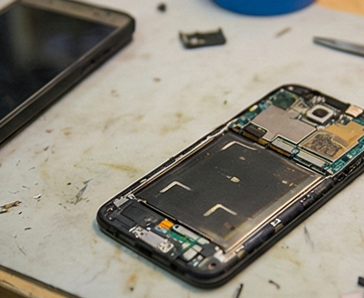
基本操作で解決しない場合、メーカーごとの特殊な事情や、より深刻なトラブルが潜んでいるかもしれません。ここからは機種別の特徴的な解除方法や、最終手段としての初期化について解説します。
Galaxyにおける解除と強制終了のやり方
Galaxyシリーズは、世代によってボタンの配置やリカバリーモードへの入り方が少し特殊です。特に最近のモデルでは、PCとUSBケーブルで接続していないとリカバリーモードに入れない仕様になっているものもありますが、解除(強制再起動)に関しては以下の方法が一般的です。
音量マイナス(下)ボタンと電源ボタン(サイドキー)を同時に7秒以上長押しします。
画面が暗くなり、Galaxyのロゴが表示されるまで押し続けてください。Galaxyはシステムが安定している機種が多いですが、ソフトウェアアップデート直後などに挙動がおかしくなった場合は、この操作でリフレッシュさせるのが効果的です。
AQUOS特有の振動を利用したモード脱出法
SHARPのAQUOSシリーズは、日本メーカーらしい独自の安全設計が組み込まれており、リカバリーモードや強制終了の挙動も独特です。特に知っておきたいのが「振動(バイブレーション)」による合図です。
AQUOSで強制終了や再起動を行う際、電源ボタンを長押ししますが、単に画面が消えるだけでなく、端末が「ブルッ」と振動するまで押し続ける必要があるモデルが多いです。
また、リカバリーモードから抜け出せない場合、AQUOS senseシリーズなどでは「電源ボタンと音量マイナスボタン」の長押し操作がカギになることがあります。画面が消えた後、一度指を離し、再度電源を入れて通常起動を試みてください。AQUOSはバッテリー制御が優秀な反面、電圧異常などで保護機能が働きやすい傾向もあるようです。
PixelやXperiaで解除する手順と注意点
Google PixelとSony Xperiaも、それぞれ対処法にポイントがあります。
Google Pixelの場合
PixelはAndroidの標準的な仕様に最も忠実です。フリーズして操作不能になった場合は、電源ボタンを約30秒間という、かなり長い時間押し続けることで強制的に電源を落とせます。「まだかな?」と思っても、画面が落ちるまで根気よく押し続けてください。
Xperiaの場合
Xperiaシリーズでは、音量プラス(上)ボタンと電源ボタンの同時長押しが強制再起動の合図になっていることが多いです。長押し中にバイブレーションが「1回」または「3回(強制シャットダウン)」鳴るまで押し続けるのがコツです。また、XperiaはPC用ソフト「Xperia Companion」を使った修復機能が強力なので、どうしても直らない場合はPC接続を試すのも手です。
初期化でデータが消えるリスクと回避策
どの方法を試してもリカバリーモードから抜け出せない場合、最終手段として「Wipe data / factory reset(データの消去と初期化)」という選択肢が頭をよぎるかもしれません。しかし、これは文字通り端末を工場出荷時の状態に戻す操作であり、写真、アプリ、連絡先など、バックアップしていないデータは全て消滅します。
さらに注意が必要なのが、FRP(Factory Reset Protection)というセキュリティ機能です。
リカバリーモードから強制的に初期化を行うと、再起動後に「この端末で以前使用していたGoogleアカウント」でのログインを求められます。もしGoogleアカウントのパスワードを忘れていると、端末は完全にロックされ、二度と使えなくなってしまいます。
「Wipe data」は、バックアップが完全にある場合か、データよりも「とにかくスマホを使える状態に戻すこと」が最優先である場合にのみ、覚悟を持って実行してください。
ボタン故障が疑われる場合の修理と診断
ソフトウェア的な操作でどうしても解決しない場合、原因はハードウェア(部品)にある可能性が高いです。
- ボタンを押した時の「カチッ」というクリック感がない。
- ボタンが陥没して戻ってこない。
- 水回りで使用した後から調子が悪い。
このような症状がある場合、音量ボタンなどが内部でショートして「常に押されている状態」になっているかもしれません。こうなると、何度再起動しても自動的にリカバリーモードが呼び出されてしまいます。この場合は、キャリアショップやスマホ修理店での部品交換が必要です。無理にいじると基板まで傷つける恐れがあるため、プロに診断してもらうのが賢明でしょう。
Androidリカバリーモード解除のまとめと予防

突然のリカバリーモードは心臓に悪いですが、落ち着いて「Reboot system now」を選べば、多くの場合は何事もなく復帰できます。
- 「No command」画面では電源+音量上(短押し)でメニューを出す。
- 基本は「Reboot system now」で安全に再起動できる。
- ループする場合は「Wipe cache partition」を試す(データは消えません)。
- 物理ボタンの故障や汚れが原因でループすることもある。
- 「Wipe data」はデータが全て消える最終手段なので慎重に。
こうしたトラブルは、OSアップデートの失敗やストレージ容量の不足が引き金になることが多いです。日頃から不要なデータを整理し、Googleフォトやクラウドストレージを活用してバックアップを取っておくことが、万が一の時にあなたを救う最大の防御策になります。「あの時やっておけば」と後悔しないよう、今のうちに設定を見直してみてくださいね。
※本記事の操作を行っても改善しない場合や、操作に不安がある場合は、無理をせず携帯キャリアのサポート窓口やメーカーへ相談することをおすすめします。
