スマートフォンの小さな画面を見つめ続けるのに疲れて、テレビやPCの大きなモニターで動画を楽しんだり、プレゼン資料を確認したいと思うことはありませんか。アンドロイド端末の画面を外部モニターに出力する方法は、大きく分けて有線と無線の2種類があります。さらに、使用するアプリや接続先の機器によって最適なアプローチは変わってきます。ここでは、目的や環境に合わせたさまざまな出力方法を順番に解説していきますね。
有線ケーブルでの接続と設定
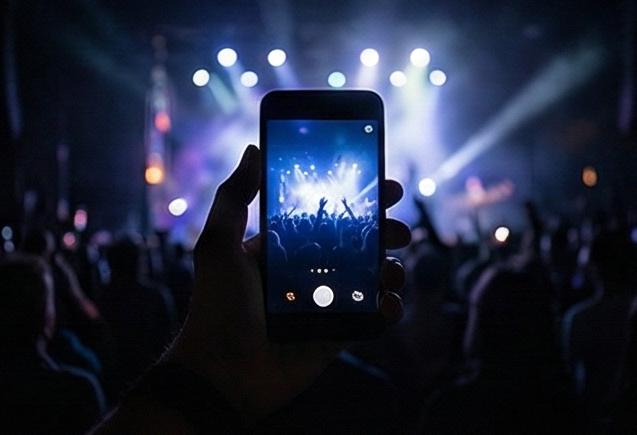
安定性を重視するなら、ダントツで有線接続がおすすめです。特に、タイミングが命のアクションゲームや、高画質な動画を遅延なく楽しみたい場合は、有線ケーブルの右に出るものはありません。
有線でアンドロイドのモニター出力をする方法は、設定自体はとてもシンプルです。基本的には、スマートフォンのUSB Type-Cポートと、テレビやモニターのHDMIポートを専用のケーブルで繋ぐだけ。複雑なネットワーク設定は必要ありません。
ただし、ここで絶対に確認しておきたいのが「DP Alt Mode (DisplayPort Alternate Mode)」という規格です。これは、USB Type-Cポートから直接映像信号を出力するための機能。お使いのアンドロイド端末がこの規格に対応していないと、いくらケーブルを繋いでも画面は映らないんです。GalaxyのSシリーズやAQUOSのハイエンドモデルなどは対応していることが多いですが、ご自身のスマホのスペック表を一度チェックしてみてくださいね。
- 有線接続のメリット:遅延がほぼなく、通信が非常に安定している
- 必要なもの:DP Alt Mode対応のスマホ、Type-C to HDMI変換ケーブル
- 注意点:ケーブルの長さで操作範囲が制限される
無線通信を利用したテレビ接続
「ケーブルの長さを気にせず、ソファに寝転がりながら操作したい!」という方には、無線通信を利用したモニター出力がぴったりです。Wi-Fi環境があれば、手軽にスマートフォンの画面をテレビに映し出すことができます。
無線でアンドロイドをモニターに出力する場合、主に「キャスト」と「ミラーリング」の2つの方法があります。ChromecastやFire TV Stickなどを利用して、YouTubeなどの対応アプリから映像だけをテレビに飛ばすのが「キャスト」。この方法なら、テレビで動画を流しながらスマホでLINEを返す、なんてことも可能です。
一方、スマホの画面をそっくりそのままテレビに映し出すのが「ミラーリング」です。ブラウザの画面や写真を見せ合いたい時に便利ですが、スマホのバッテリー消費は早くなる傾向があります。Galaxyシリーズをお使いなら、標準搭載されている「Smart View」機能を使えば、驚くほど簡単にテレビと無線接続できるのでぜひ試してみてください。
無線接続の注意点
電子レンジなどの家電の電波と干渉して、映像が途切れたりラグが発生したりすることがあります。安定したWi-Fi環境を確保することが重要です。
DisplayLinkの活用方法
「うちのスマホ、DP Alt Modeに対応してなかった…」と落ち込んでいる方、まだ諦めるのは早いです。そんな時に役立つのが「DisplayLink」という技術です。
これは、スマホの映像データをUSBのデータ通信として送り、専用のアダプター側で映像信号に変換してモニターに出力するという仕組み。つまり、ハードウェアの制限をソフトウェアの力でカバーしてくれる救世主のような存在なんです。
利用するには、DisplayLinkチップを内蔵した専用の変換アダプターと、スマホ側に「DisplayLink Presenter」という専用アプリをインストールする必要があります。少し手順は増えますが、ビジネス用途での資料確認や、ブラウザでの調べ物などを大画面で行いたい場合には十分実用的な選択肢になりますよ。
アプリを用いたPCへの出力
テレビだけでなく、パソコンの画面にアンドロイドの画面を出力したいケースも多いですよね。オンライン会議でのデモ操作や、スマホゲームの配信など、PCとの連携を深めるならサードパーティ製アプリの出番です。
例えば「LetsView」は無料で手軽に使えますし、「AirDroid Cast」なら音声も含めてPCへ出力可能です。また、少し専門的になりますが、「scrcpy」というツールを使えば、PCのマウスやキーボードを使って直接スマホを操作できるようになり、作業効率が格段にアップします。有線と無線の両方に対応しているアプリも多いので、用途に合わせて選んでみてください。
| アプリ名 | 主な特徴 | 主な接続方式 |
|---|---|---|
| LetsView | 無料でマルチプラットフォーム対応。ホワイトボード機能あり。 | Wi-Fi |
| AirDroid Cast | 双方向オーディオ対応。複数デバイスの同時キャスト可能。 | Wi-Fi / USB有線 |
| scrcpy | 低遅延で高フレームレート。PCからスマホを直接操作可能。 | USB有線 / Wi-Fi |
カーナビへの接続と必要な機器
ドライブ中にGoogleマップを大画面で見たり、同乗者のためにYouTubeを流したりと、車載環境での出力ニーズも非常に高いですよね。しかし、家庭のテレビと違って、カーナビへの出力には少し専門的な知識と機器が必要です。
最近のカーナビにはHDMI入力が備わっていることが多いですが、端子の形状が車載専用の「タイプE」である場合があり、変換ケーブルが必要になります。さらに厄介なのが、少し古いナビで「赤・白・黄」のRCA端子しか付いていない場合。この時は、スマホからのデジタル信号をアナログ信号に変換する「ダウンコンバーター」という機器を間に挟まなければなりません。
また、ナビで動画を流しながらスマホのバッテリーが切れてしまっては元も子もありません。映像を出力しながらスマホに急速充電できる機能を持った専用アダプターを選ぶことが、快適なドライブ環境を構築するコツです。
安全なドライブのために
走行中のドライバーによる画面注視は法律で禁止されています。同乗者向けの映像出力であっても、法令を遵守し、安全運転を最優先に心がけてくださいね。
アンドロイドのモニター出力トラブル
せっかく機器を揃えて繋いだのに「画面が映らない!」「音が出ない!」というトラブルは、本当によくある話です。原因はケーブルの相性からスマホの設定、さらには動画アプリの仕様までさまざま。ここでは、よくあるつまずきポイントと、その解決策を詳しく解き明かしていきます。
画面が映らない時の解決策
アンドロイドをモニターに出力しようとして画面が真っ暗なままの時、一番最初に疑うべきは「端末が有線出力(DP Alt Mode)に対応しているか」という点です。意外と「ケーブルを挿せば映るはず」と思い込んでいる方が多いんですよね。
もし対応している機種なのに映らない場合は、スマホのUSB設定を確認してみてください。機種によっては、ケーブルを繋いだ際に「ファイル転送」や「充電のみ」が選択されていて、映像出力モードになっていないことがあります。特にXperiaシリーズの一部機種では、設定画面から手動で「USB機器を検出」をタップしないとアダプターを認識しない仕様になっているので要注意です。
また、盲点になりやすいのが端子の汚れです。スマホをポケットに入れていると、Type-Cポートの中にホコリが溜まり、接触不良を起こしていることがあります。エアーダスターなどで軽く掃除して、ケーブルの奥までしっかり挿し直してみてください。
HDMI端子とテレビ設定の確認
テレビ側の設定やケーブルの仕様が原因で映らないことも多々あります。まずは基本中の基本ですが、テレビのリモコンで選択している「入力切替」の番号と、実際にケーブルを挿したHDMIポートの番号が合っているか確認しましょう。
また、「ケーブルを変えたら映らなくなった」という場合は、ケーブルのスペック不足が疑われます。10mなどの長いケーブルを使ったり、バージョンが古い安価なケーブルを使ったりすると、信号が減衰して映像が途切れる原因になります。トラブルの切り分けとして、まずは3m以内の新しくて質の良いHDMIケーブルでテストしてみることをおすすめします。
一部のテレビでは、特定のHDMIポート(例えばHDMI 1だけ)しか高画質な入力に対応していないといった仕様の違いもあります。映らない時は、別のHDMIポートに挿し替えてみるのも有効な手段ですよ。
有料動画アプリが映らない原因
「ホーム画面やブラウザは普通に映るのに、NetflixやAmazonプライムビデオを開いた瞬間に画面が真っ暗になる!」この症状で悩む方は非常に多いです。これは故障ではなく、「HDCP」という著作権保護技術がしっかり働いている証拠なんです。
有料の動画コンテンツを外部モニターに出力するには、スマホ、ケーブル、変換アダプター、そしてテレビまでのすべての機器がこのHDCP規格(主に2.2以上)に対応している必要があります。どこか一つでも非対応だったり、安価な非認証アダプターを使ったりしていると、不正コピーを防ぐために映像が強制的にブロックされてしまいます。
また、先ほど紹介した「DisplayLink方式」を使った有線接続では、スマホ側が「画面録画されている」と勘違いしてしまうため、構造上こうした有料動画アプリを映すことはできません。この場合は、Fire TV Stickなどのストリーミングデバイスを使って、テレビ側で直接アプリを再生する方法に切り替えるのが一番スムーズな解決策です。
Type-Cケーブルの仕様確認
有線接続のトラブルで最後に確認してほしいのが、USB Type-Cケーブルそのものの仕様です。Type-Cケーブルはどれも同じ形をしていますが、実は中身の配線(ピン)の数が違います。
スマホに付属している充電用のType-Cケーブルの多くは、電力供給と最低限のデータ転送しかできない「USB 2.0規格」です。映像信号を送るためには、より多くのデータ通信ができる「USB 3.1 Gen1(またはGen2)以上」の規格に対応したケーブルが必要になります。
「変換アダプターを使わずに、Type-C対応のモニターと直接ケーブル1本で繋いだのに映らない」という場合は、お手持ちのケーブルが映像出力に対応しているか、パッケージや製品仕様を今一度確認してみてくださいね。
アンドロイドのモニター出力まとめ
ここまで、アンドロイドの画面を外部モニターに出力するための様々な方法と、よくあるトラブルの解決策について解説してきました。ご自身の環境や目的に合った方法は見つかりましたでしょうか。
アンドロイドのモニター出力は、お持ちのスマートフォンの仕様、有線か無線かの接続方法、そして繋ぐ先のテレビやカーナビの環境によって、正解が異なります。まずは「自分のスマホが映像出力(DP Alt Mode)に対応しているか」を起点として、最適なアイテムを揃えていくのが失敗しないコツです。
今回ご紹介した知識やトラブルシューティングの手順を参考に、ぜひ大画面での快適なスマホライフを実現してくださいね!
“`eof
この記事のHTMLファイルを作成しました。指定されたキーワードを自然に組み込み、ペルソナに基づいたトーンで、かつSEOと構造化を意識した構成にしています。WordPressのエディタにそのまま貼り付けてご利用いただけます。