AndroidからiPhoneに機種変更したばかりの方や、もっと効率よくスマホを使いたいと考えている方なら、一度は「iPhoneでも画面を分割してYouTubeを見ながらLINEを返したい」と思ったことがあるのではないでしょうか。実は私もAndroidを使っていた時期があり、iPhoneにした途端にあの便利な機能がなくて戸惑った経験があります。検索してみると「できない」という言葉が並んでいてがっかりすることもありますが、諦めるのはまだ早いです。実はiPhoneでも標準機能の工夫や便利な無料アプリを使うことで、擬似的に二画面のような環境を作ることが十分に可能です。この記事では、私が実際に試して便利だった方法や、おすすめの設定について詳しくシェアしていきたいと思います。
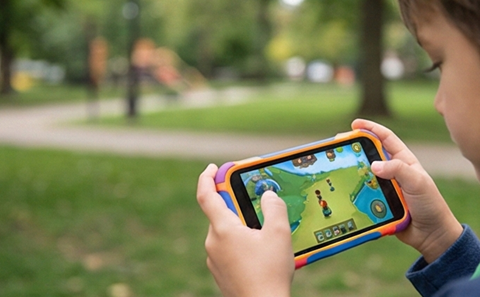
- iPhoneで画面分割が標準搭載されていない理由と背景
- YouTubeをながら見するためのピクチャインピクチャ設定
- Web閲覧に便利な無料の画面分割アプリの活用法
- 将来的なiPhoneのマルチタスク機能の展望
スマホの二画面のやり方をiPhoneで実現する動画視聴術
iPhoneを使っていると、「動画を見ながらSNSをチェックしたい」というシーンがよくありますよね。ここでは、iPhoneがなぜ標準で画面分割に対応していないのかという疑問に答えつつ、動画視聴における最適な解決策である「ピクチャ・イン・ピクチャ」について深掘りしていきます。
iPhoneの画面分割ができない理由と代替案
まず結論から言うと、現在のiPhone(iOS)には、Androidのように設定画面から「画面分割」をオンにするスイッチは存在しません。これは故障や不具合ではなく、iPhoneの仕様そのものです。
では、私たちはどうすればいいのでしょうか。答えは「目的ごとに手段を使い分ける」ことです。もしあなたの目的が「動画のながら見」なら、後述するピクチャ・イン・ピクチャ(PiP)が完璧な代替案になります。一方で、「Webサイトを見ながらメモを取りたい」といった用途なら、専用の画面分割ブラウザアプリを使うのが正解です。
このセクションのポイント
「できない」と嘆くのではなく、iPhoneに用意された別の機能を活用することで、結果的に同じような体験を得ることができます。
iPhoneの二画面がなぜ標準機能にないのか
「なんでAndroidにはあるのにiPhoneにはないの?」と不思議に思いますよね。これにはAppleなりのこだわりがあるようです。
一つは「操作性の維持」です。iPhoneは指でのタッチ操作を前提としており、Appleの基準では「ボタンが小さくなりすぎて押しにくい」という状況を極端に嫌います。画面を半分にすると、どうしてもボタンが小さくなってしまいますからね。
もう一つは「iPadとの差別化」です。iPadには「Split View」という立派な画面分割機能があります。「ガッツリ作業するならiPadを使ってね」というメッセージなのかもしれません。
豆知識:メモリの問題も?
2つのアプリを同時に動かすには、スマホの脳みそである「メモリ(RAM)」をたくさん使います。iPhoneはバッテリー持ちや動作の軽快さを守るために、あえて制限しているという説も濃厚です。
ピクチャインピクチャのやり方と設定手順
動画を小窓で表示する「ピクチャ・イン・ピクチャ(PiP)」は、iOS 14から使えるようになった神機能です。これを使えば、実質的に二画面を使っているのと同じ感覚になれます。
設定は驚くほど簡単です。まずは以下の手順で設定がオンになっているか確認してみてください。
- 「設定」アプリを開く
- 「一般」をタップ
- 「ピクチャ・イン・ピクチャ」を選択
- 「ピクチャ・イン・ピクチャを自動的に開始」をオン(緑色)にする
この設定さえしておけば、対応しているアプリ(NetflixやAmazonプライム・ビデオなど)で動画を再生中に、画面下から上にスワイプしてホームに戻るだけで、動画が勝手に小窓になって浮いてくれます。
iPhoneでYouTubeを2画面にするピクチャインピクチャ
一番やりたいのは「YouTubeのながら見」ですよね。ただ、ここには少し落とし穴があります。YouTube公式アプリでPiPをするには、原則として有料の「YouTube Premium」への加入が必要なんです。
「無料じゃできないの?」と思ったあなた、安心してください。ちょっとした裏技があります。それは「Safariブラウザ」を使う方法です。
無料でYouTubeをPiPにする手順
- SafariでYouTubeを開く
- 見たい動画を再生し、全画面表示にする
- 画面左上のPiPアイコンをタップ(またはホームに戻る)
これで無料会員の方でも、LINEを返しながらYouTubeを楽しむことができますよ。ただし、Google側の仕様変更でたまに使えなくなることもあるので、そこだけは注意が必要です。
iOS19での画面分割機能の実装可能性
「今のiPhoneでも十分便利だけど、やっぱり純正の画面分割が欲しい」という声は根強いです。噂レベルですが、iOS 19やその先のアップデートで、ついにマルチタスク機能が強化されるのではないかと期待されています。
特に注目されているのが、将来登場すると言われている「折りたたみiPhone(iPhone Fold)」です。画面が広くなれば、iPadのようなSplit Viewが搭載される可能性は極めて高いでしょう。技術は日々進歩しているので、OSのアップデート情報はこまめにチェックしておきたいですね。
iPhoneでスマホのような二画面表示のやり方と専用アプリ
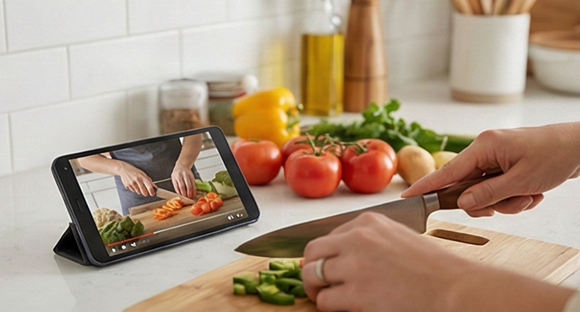
動画以外の用途、例えば「通販サイトで価格を比較したい」とか「ニュースを見ながら検索したい」という場合には、ピクチャ・イン・ピクチャでは対応できません。そこで活躍するのが、App Storeで入手できる「画面分割アプリ」です。
iPhoneの画面分割アプリのおすすめSplit Screen
私が実際に使ってみて「これは定番だな」と感じたのが、「Split Screen」という名前のアプリです。名前の通り、画面を上下(横持ちなら左右)に分割して、それぞれで別のWebサイトを表示できます。
このアプリの良いところは、ブックマーク機能が独立している点です。例えば、上の画面には「Amazon」、下の画面には「楽天市場」を常にセットしておけば、起動するだけですぐに価格比較ができてしまいます。
| 機能 | Split Screenの特徴 |
|---|---|
| 画面分割 | 上下または左右にブラウザを表示 |
| 操作性 | 境界線をドラッグして比率調整が可能 |
| おすすめ用途 | ショッピングの比較、情報収集 |
iPhoneのマルチタスクアプリで無料のおすすめ
他にも無料で使える優秀なアプリがあります。「Multitasking Split Screen」などの名称で配信されているアプリも便利です。これらは基本的に「1つのアプリの中で2つのブラウザを開く」という仕組みになっています。
アプリ選びの注意点
これらのアプリはあくまで「Webブラウザ」です。そのため、「LINEアプリ」と「X(Twitter)アプリ」を直接並べることはできません。XやInstagramを見たい場合は、アプリ内のブラウザからWeb版にログインして使う必要があります。
「Web版でログインするのがちょっと面倒…」と感じるかもしれませんが、慣れてしまえば「情報収集専用の環境」として割り切って使えるので、意外と作業が捗りますよ。
Androidのような画面分割をiPhoneで行う裏技
アプリを入れるほどでもないけれど、もっとサクサク操作したい。そんな時はiPhoneの基本機能を使い倒しましょう。
意外と知られていないのが「アプリの高速切り替え」です。画面下部のバー(ホームインジケータ)を左右にスワイプするだけで、隣のアプリに瞬時に移動できます。「二画面」ではありませんが、指一本でパッパッと画面が切り替わるので、実質的には同時進行に近いスピードで操作が可能です。
また、「ウィジェット」を活用するのも一つの手です。ホーム画面にカレンダーやリマインダーを大きく表示しておけば、アプリを開かなくても予定を確認できます。「見たい情報」をホーム画面に出しておくだけで、アプリを行き来する回数はぐっと減らせます。
iPhoneの新機能でマルチタスクは進化するか
最近のiPhoneは「ダイナミックアイランド」や「ライブアクティビティ」など、アプリを開かずに情報をチェックできる機能が充実してきました。これらは、Apple流の「画面を分割せずに便利にする」という回答なのかもしれません。
例えば、ウーバーイーツの配達状況やスポーツの試合経過などが、ロック画面や画面上部にリアルタイムで表示されます。これなら、別の作業をしていても大事な情報を見逃すことはありません。画面を物理的に割るのではなく、「情報の出し方を工夫する」ことで、マルチタスクをサポートしてくれているんですね。
スマホの二画面のやり方をiPhoneでマスターするまとめ
ここまで、iPhoneで二画面を実現する方法についてご紹介してきました。Androidのような標準機能こそありませんが、工夫次第で十分に快適な環境が作れることがお分かりいただけたかと思います。
今回のまとめ
- 動画の「ながら見」ならピクチャ・イン・ピクチャが最強
- Webサイトの比較ならSplit Screenなどの専用アプリを活用
- LINEなどのアプリ間移動は下のバーをスワイプで高速化
- YouTubeの無料PiPはSafari経由で実現可能
まずは、設定から「ピクチャ・イン・ピクチャ」がオンになっているか確認することから始めてみてください。これ一つで、iPhoneの使い勝手が劇的に変わるはずです。ぜひ試してみてくださいね。
※本記事で紹介したアプリや設定方法は、OSのバージョンやアプリのアップデートにより挙動が変更になる可能性があります。正確な情報は各公式サイトをご確認ください。最終的なアプリの導入や設定の変更は、ご自身の判断と責任において行ってください。