スプレッドシートで作成した表をいざ印刷しようとした時、思い通りの印刷範囲が表示されなくて戸惑った経験はありませんか。普段から表計算ツールをよく使っている私でも、最初の頃はプレビュー画面を見て首をかしげることがありました。たとえば、不要な点線を消すための設定がどこにあるのか迷ったり、手動で入れた改ページの削除方法がエクセルと違って見つからずに苦労したりしますよね。また、出先からスマホでの印刷設定を試みてうまくいかなかったり、チームで共有しているメモの印刷が必要になったりと、様々な壁にぶつかるかもしれません。なにより、横長の表を途中で分断させず、きれいに1枚に収める設定は、見やすいビジネス資料を作るうえで不可欠です。この記事では、そんなお悩みをすっきり解消するための具体的な操作手順を、分かりやすく丁寧にお伝えしていきますね。

- 選択したセルだけを過不足なく印刷対象にする基本手順
- 資料の見た目を良くするために不要なグリッド点線を消す方法
- 意図しない改ページを削除して綺麗に1枚に収めるテクニック
- スマホアプリ版の機能制限と出力を成功させるための代替策
スプレッドシートの印刷範囲の表示と基本
ここからは、スプレッドシートで意図した印刷範囲を正確に表示させるための、もっとも基本となる設定方法を順を追って見ていきましょう。仕組みを知っておくだけで資料作成のストレスがぐっと減りますよ。
選択範囲を確実に1枚に収める手順
スプレッドシートを開いてそのまま印刷ボタンを押すと、メモ書き用のセルなど、入力されているすべてのデータが自動的に印刷の対象になってしまいます。きれいに表だけを抽出するには、印刷したい範囲をあらかじめ選んでおくことが一番の近道ですね。
まずは、マウスのドラッグ操作で印刷したいセルの領域(例えばA1からD20まで)をハイライトさせます。その状態を保ったまま「ファイル」から「印刷」を選ぶか、ショートカットキー(Ctrl + P)で印刷設定画面を呼び出しましょう。
設定画面が開いたら、右側のパネルにある「印刷」の項目を、デフォルトの「現在のシート」から「選択中のセル」に変更します。これだけで、指定した部分だけがプレビューに表示されるようになります。
さらに、表が横にはみ出してしまう場合は、スケールの項目から「幅に合わせる」を選びます。これで横幅が自動計算されて、確実に1枚の用紙幅に収めることができますよ。
プレビューの不要な点線を消す方法
画面上ではセルを区切る薄いグレーの線(グリッド線)があると入力しやすいですが、いざ報告書として印刷する時にこの線がうっすらと見えてしまうと、なんだか見栄えが悪くなってしまいますよね。この点線を消す方法はとてもシンプルです。
印刷設定画面の右側にあるメニューを下の方へスクロールし、「印刷形式」という項目をクリックして展開します。その中に「グリッド線を表示」というチェックボックスがあるので、そこのチェックを外すだけです。
もし、普段の作業画面の段階からグリッド線を消しておきたい場合は、上部メニューの「表示」から「表示」サブカテゴリへと進み、「グリッド線」のチェックを外しておくことも可能です。この状態で印刷画面に進めば、初めからノイズのない綺麗な状態でプレビューされます。
手動で入れた改ページの削除方法
表の途中でページが変わってしまうのを防ぐために「カスタムの改ページを設定」機能を使うことはよくありますよね。ただ、一度設定した青い境界線を元に戻したい時、少し戸惑うかもしれません。
実はスプレッドシートには、エクセルのように「すべての改ページを解除」という分かりやすい一括リセットボタンがないんです。これが、使いづらいと感じてしまう原因の一つかなと思います。
改ページを削除したい場合は、もう一度「カスタムの改ページを設定」ボタンを押して編集モードに入り、画面上部に出てくるリセットのオプションを選ぶか、不要な改ページ線をマウスで枠外へドラッグして捨てるような操作をする必要があります。
また、この青い線を動かしても印刷範囲自体を狭めることはできないので、範囲指定はあくまで「選択中のセル」で行うという役割分担を覚えておくとスムーズですね。
共同作業で用いたメモの印刷設定
チームのみんなでスプレッドシートを編集していると、セルの右上に黒い三角マークがついて「メモ」や「コメント」が残されていることがあります。これらは画面上でマウスを乗せないと見えませんが、紙に印刷して会議で配りたい時などには、この補足情報も一緒に印字したいですよね。
そんな時は、印刷設定画面の「印刷形式」の中にある「メモを印刷」という設定を有効にしてみてください。
チェックを入れると、データ表の最後や余白部分に、どこのセルにどんなメモが書かれていたかがリスト化されて印刷されるようになります。オフラインで資料をチェックする時などに、情報共有がとてもスムーズになるのでおすすめの機能です。
アプリ版スマホでの印刷設定と注意
外出先から急いでスマートフォン版のスプレッドシートアプリを使って印刷しようとした経験はありませんか。実は、スマホアプリからの印刷には少し注意が必要なんです。
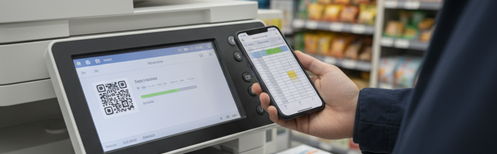
パソコンのブラウザからであれば、「選択中のセル」だけを切り出したり、細かな倍率調整を行ったりと自由自在ですが、スマホアプリの印刷機能では現在開いているシート全体がそのまま印刷されてしまうという機能制限があります。
スマホから特定の部分だけを綺麗に印刷したい場合は、以下の代替策のどちらかを試してみてください。
- 印刷したい部分だけをコピーして、新しい空白のシートに貼り付けてから印刷する
- あらかじめパソコン作業時に、完璧なレイアウトに整えた「PDFファイル」として保存し、クラウドに入れておく
PDFにしておけば、出先のコンビニのプリントサービスなどでもレイアウト崩れの心配なく安心して印刷できますね。
スプレッドシートの印刷範囲の表示の応用
基本的な操作に慣れてきたら、さらに一段階上のテクニックを使って、よりプロフェッショナルな見た目の資料を作ってみませんか。ここでは見栄えを整える応用設定やトラブル解決法について解説します。
余白を最適化して1枚に収めるコツ
「幅に合わせる」や「ページに合わせる」を使って表を縮小して1枚に収めたのはいいものの、プレビューを見ると表が左上に寄ってしまって、不自然な余白が気になったことはありませんか。
せっかくの資料ですから、用紙のど真ん中に綺麗に配置したいですよね。その場合は、印刷設定画面の「配置」メニューを活用します。
| 設定項目 | おすすめの設定と効果 |
|---|---|
| 水平 | 「中央」を選ぶと、左右の余白が均等になりバランスが良くなります。 |
| 垂直 | 「中央」を選ぶと、上下の余白が均等になります。単体の小さな表に有効です。 |
このように水平と垂直の両方を「中央」に設定するだけで、プロが作ったような整ったドキュメントに早変わりしますので、ぜひ試してみてください。
出力時のグリッド点線を消す裏技
設定で「グリッド線を表示」のチェックを外したはずなのに、なぜかプレビュー画面にうっすらと点線が残ってしまったり、印刷されてしまったりすることが稀にあります。何度設定を見直しても直らないと焦ってしまいますよね。
こういった場合、多くはツールのバグではなく、使っているブラウザのキャッシュや、画面を拡大表示(ズーム)していることが原因だったりします。
解決策としては、まずブラウザのズーム設定を「100%(標準)」に戻してみることをおすすめします。それでもダメなら、ブラウザのキャッシュをクリアして再読み込みを行うか、シークレットウィンドウで開いてみると、あっさり消えることが多いですよ。
また、自分でツールバーから引いた薄いグレーの「枠線」と、デフォルトの「グリッド点線」を勘違いしているケースもあるので、該当のセルを選んで「枠線なし」にしてみるのも一つの手です。
エクセルと違う改ページの削除方法
先ほども少し触れましたが、スプレッドシートで手動設定した改ページを削除する際の操作感は、やはりエクセルに慣れている人ほど違和感を覚えやすい部分かなと思います。
改ページを調整して複数枚にまたがる資料を作る場合、2ページ目以降に「見出し(項目のタイトル)」がないと、なんのデータか分からなくなってしまいますよね。そんな時は、作業画面で一番上の行を「表示」メニューから「固定」しておきます。
そのうえで、印刷設定の「ヘッダーとフッター」にある「固定行を繰り返す」にチェックを入れると、すべてのページに見出しが印刷されるようになります。改ページの調整とセットで覚えておきたい必須テクニックです。
メモの印刷で情報共有を円滑にする
メモ機能の印刷は、単なる備忘録を紙に起こす以上の効果を持っています。特に、複数人でデータをチェックするような業務では非常に強力なツールになります。
たとえば、異常な数値が出ているセルに対して「ここは〇〇の理由でイレギュラーです」といったメモを残しておき、それを印刷して会議室に持ち込めば、参加者全員がその背景を即座に理解できますよね。
さらに「ヘッダーとフッター」の設定から、ページ番号や現在の日付、ファイル名などのメタデータを印字しておくことも可能です。「いつ」「誰が」作った資料なのかが一目でわかるようになり、紙ベースのやり取りでもバージョン管理がとても楽になります。
スプレッドシートの印刷範囲の表示まとめ
いかがでしたでしょうか。今回は、スプレッドシートの印刷範囲の表示を思い通りにコントロールし、見やすい資料を作成するための様々な設定やテクニックをご紹介しました。
クラウドツールならではの「データとレイアウトの分離」という考え方を少し意識して、まずは「印刷したいセルを選ぶ」ことから始めるのが失敗しないコツです。そこから、スケール調整や改ページの修正、不要な線の削除などを組み合わせていくことで、業務効率が劇的にアップするはずです。
なお、お使いのデバイス環境やアップデートによって、画面の配置や細かい挙動が変わる可能性があります。正確な情報は公式サイトをご確認くださいね。また、業務に重大な影響を与えるような複雑なマクロやアクセス権限のトラブルに直面した際は、最終的な判断は専門家にご相談ください。
この記事が、皆さんのスムーズな資料作成のお役に立てれば嬉しいです!
