プレゼンテーションを作る際、googleスライドに音声を挿入して、もっと魅力的にしたいと思うことってありますよね。でも、いざやろうとすると、BGMを自動再生したり、複数スライドにまたがって連続再生したりする方法がわからずつまずいてしまうこともあるかなと思います。また、設定したはずなのに自動再生されない原因や、共有した相手の環境で音が出ないといったトラブルもよく耳にします。さらに、スマホやiPhone、iPad、Androidから操作しようとして、機能の制限に戸惑うこともあるかもしれません。この記事では、そういった音声に関する疑問やトラブルの解決策を、私の経験も踏まえてわかりやすくお伝えしていきますね。

- 音声をスライドに挿入するための基本的な手順と推奨されるファイル形式
- BGMを複数スライドで途切れさせずに連続再生させる設定のコツ
- 音が鳴らない、自動再生されないといったよくあるエラーの原因と解決法
- スマホからの操作制限を回避する裏技や次世代のAI活用テクニック
googleスライドに音声を挿入する基本
ここでは、Googleスライドに音楽やナレーションを追加するための基本的な仕組みや、よくあるトラブルの原因について見ていきますね。正しい設定やルールを知っておけば、プレゼン本番での思わぬ失敗もグッと減らせるかなと思います。
複数スライドでBGMを連続再生
Googleスライドって、基本的には「1つのスライドを表示している間だけ音が鳴る」という仕組みになっています。でも、プレゼン全体を通して雰囲気のあるBGMをずっと流し続けたい時もありますよね。実は、設定を少し変えるだけでシームレスな連続再生ができるんです。
BGMを途切れさせない設定の手順
- 音楽をスタートさせたい最初のスライドに音声ファイルを挿入します。
- 表示されたスピーカーのアイコンを選択し、右クリックから「フォーマットオプション」を開きます。
- 「オーディオ再生」の項目にある、「スライド変更時に停止する」のチェックを外します。
たったこれだけで、次のスライドに進んでもバックグラウンドで音楽が継続されるようになります。もしプレゼンが長引いて曲が終わってしまうのが心配なら、「オーディオをループする」にもチェックを入れておくのがおすすめですね。
途中で音楽を止めたい時は?
「5枚目のスライドでだけ音楽を止めたい」といったピンポイントの停止ボタンは用意されていません。どうしても無音に切り替えたい場合は、完全に無音設定にしたダミースライドを1枚作っておき、そこに一度ジャンプさせるようなちょっとした工夫(リンクによるトランジション制御)が必要になってきます。
BGMが自動再生されない原因
スライドショーを開始した瞬間に音楽が鳴るように「自動再生」を設定したのに、いざテストしてみると全く音が出ない……。これ、私も最初はすごく焦ったんですが、実はGoogleスライド側の不具合ではなく、使っているブラウザのセキュリティ設定が原因であることがほとんどなんですよ。
最近のGoogle ChromeやEdgeなどのブラウザは、ページを開いた瞬間にいきなり大音量で広告などが流れるのを防ぐために、厳しい「自動再生ポリシー」を設けています。閲覧している人が画面をクリックしたりタップしたりする(インタラクションを起こす)までは、音声の自動再生がシステム側でブロックされてしまうんです。
このブロックを避けるための安全な運用としては、自動再生にこだわらず、再生の開始を「クリック時」に設定しておくのが一番確実かなと思います。どうしても自動再生させたい場合は、最初のスライドに「スタート」といったボタンを置いて、見ている人に一度クリックさせる構成にすると、その後のスライドでは自動再生が許可されやすくなりますよ。
挿入できない場合の権限エラー
いざ音声を入れようとしてメニューの「挿入」から「音声」を選んでも、Googleドライブにアップロードしたはずのファイルが表示されない、あるいはエラーになってしまうことがあります。これは、ファイル形式かアクセス権限のどちらかが引っかかっているケースが多いです。
対応していないファイル形式に注意
Googleスライドで直接サポートされている音声ファイルは、基本的にMP3(.mp3)とWAV(.wav)の2種類のみです。スマホのボイスレコーダーで録音したM4A形式などは、そのままでは挿入メニューに出てこないので注意が必要ですね。
また、ファイルのオーナーが自分ではない場合など、対象の音声ファイルに対する「閲覧権限」を持っていないとスライドに引き込むことができません。ファイルが見つからない時は、まずはGoogleドライブ側で対象ファイルの形式と、自分がしっかりアクセス権を持っているかを確認してみてください。
相手の環境で音が出ない原因
「自分のパソコンではバッチリ音楽が流れるのに、リンクを共有した相手からは『無音なんだけど?』と言われてしまった」というトラブル。実はこれ、Googleスライドの音声挿入で一番多い落とし穴なんです。
Googleスライドの仕組みとして、プレゼンのファイル本体(スライド)と、そこに貼り付けた音声ファイルは、Googleドライブ上で別々のデータとして独立して管理されています。スライドの共有設定だけを「全員が見られる状態」にしても、音声ファイル自体の共有設定が「制限付き(自分だけ)」のままだと、相手の環境ではアクセス権限がないため音声を読み込めず、アイコンすら表示されなくなってしまいます。
解決策はとてもシンプルです。Googleドライブ上で、挿入した音声ファイル単体の共有設定を「リンクを知っている全員(閲覧者)」に変更してあげてください。これで相手の環境でも無事に音が鳴るようになります。社内のGoogle Workspace環境などでは、管理者のセキュリティ設定で外部への共有が厳しく制限されていることもあるので、その場合は社内のルールに従って対応してくださいね。
スマホやiPhoneでの操作制限
外出先や移動中に、手元のスマートフォン(iPhoneやAndroid端末)からサクッと音声を挿入したいな、と思うこともありますよね。でも結論から言うと、Googleスライドの公式モバイルアプリには、音声を挿入する機能がありません。
スマホやタブレットのアプリ版は、あくまで作ってあるスライドを確認したり、文字を少し直したり、プレゼン本番の画面として使うための簡易的な作りになっています。アプリのメニューをいくら探しても「音声」という項目は見つからないので、基本的にはパソコンから作業する必要があるんですね。
googleスライドの音声挿入の応用と解決

基本的な仕組みがわかったところで、ここからは少しニッチなトラブルの回避策や、知っておくと便利な裏技についてお話しします。手元にパソコンがない時の緊急対応や、最新のAIツールを活用した方法など、選択肢を広げていきましょう。
iPadやAndroidでの回避策
どうしても今すぐiPadやスマホしか手元になく、急ぎで音声を入れなければならない時の、ちょっと強引な回避策(裏技)をお伝えしますね。公式アプリを使うのではなく、SafariやChromeなどのブラウザを使う方法です。
ブラウザの「デスクトップ表示」を活用する
- スマホやiPadのブラウザからGoogleスライドのWebサイトにアクセスします。
- アドレスバーの設定などから「デスクトップ用Webサイトを表示」に切り替えます。
- パソコン版と同じ画面が表示されるので、「挿入」メニューから音声が選べるようになります。
操作性には限界があります
この方法はシステム的な制限をすり抜けることができますが、スマホの小さな画面でパソコン用の細かい操作をすることになるため、アイコンの移動などがものすごく大変です。あくまで緊急時の手段として覚えておき、普段はパソコンで作業するのが一番ストレスがないかなと思います。
YouTube動画をBGMにする裏技
Googleドライブの容量を節約したい時や、手元にちょうどいい音楽ファイルがない時に、YouTubeにある動画をBGM代わりに挿入するというテクニックがあります。
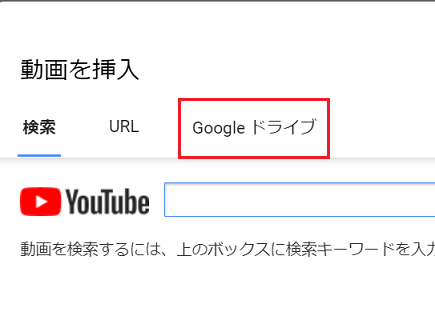
やり方は、挿入メニューから「動画」を選び、使いたいYouTubeのURLを貼り付けます。スライドに動画が配置されたら、その動画を画面の枠外(灰色の部分)にドラッグして追いやってしまうか、見えないくらい極小サイズに縮小します。あとはフォーマットオプションで「自動再生」にしておけば、スライドを表示した時に動画の「音」だけが流れる、という仕組みです。
YouTube利用時の注意点とコンプライアンス
この方法は手軽ですが、常にインターネット接続が必要になる上、突然スキップできない動画広告が大音量で流れてしまう放送事故のリスクがあります。また、商用利用のプレゼンなどで他人のYouTube動画を無断で使用すると、規約違反や著作権侵害になる可能性があります。
※著作権や法律に関する正確な情報は公式サイトや利用規約を必ずご確認ください。最終的な判断は専門家にご相談されることをおすすめします。
録音ファイルのMP3変換手順
自分の声でナレーションを入れたい時、スマホのボイスメモやパソコンの標準レコーダーで録音する方も多いと思います。ただ、先ほどもお伝えしたように、そうやって保存したファイルは「M4A」などの形式になっていることが多く、Googleスライドには直接挿入できません。
これを解決するには、Googleドライブにアップロードする前に、ファイルを「MP3」に変換する一手間が必要になります。ネット上にある無料のオーディオコンバーター(変換サイト)を使ったり、音声編集ソフトを使ったりしてMP3形式に書き出してください。WAV形式でも挿入できますが、データ容量がとても大きくなってしまい、再生がもたつく原因にもなるので、プレゼン用なら軽くて扱いやすいMP3が断然おすすめですね。
AIを活用したナレーション生成
「自分でマイクに向かって喋って録音して、ファイルを変換して…」という作業、何枚もスライドがあると本当に大変ですよね。最近は、こういった手間を省くためにAIを活用するやり方が増えてきています。
たとえば、Google Workspaceの新しいアプリである「Google Vids」などを使うと、スライドの「スピーカーノート」に入力しておいた台本のテキストを、AIが自動で解析して自然な音声(ナレーション)に読み上げてくれるんです。さらに、喋る長さに合わせてスライドの切り替えタイミングまで自動調整してくれるという優れものなんですよ。
他にも、外部の高品質な音声読み上げAIサービスを使ってMP3の音声データを作り、それを従来通りスライドに挿入するやり方も人気です。これなら噛んでしまって録り直すストレスもありませんし、プロのナレーターに頼んだようなクオリティになるので、ぜひ試してみてほしいなと思います。
googleスライドの音声挿入まとめ
今回は、googleスライド 音声 挿入の基本的な手順から、BGMの連続再生、エラーの解決法まで幅広くご紹介しました。少し複雑に感じる部分もあったかもしれませんが、ポイントさえ押さえておけば大丈夫です。
最後におさらいしておきたいポイント
- 音声ファイルは容量が軽くて扱いやすい「MP3」を用意する。
- 「相手に音が聞こえない」を防ぐため、Googleドライブでのファイルの共有設定(閲覧権限)を忘れない。
- ブラウザの仕様で無音になるのを防ぐため、自動再生より「クリック時」再生を活用する。
スライド本体の共有だけでなく、音声データ単体の権限も別々に管理されているというGoogleドライブならではの仕組みを理解しておくことが、トラブル解決の大きな近道になります。音楽や効果音、そして最新のAIナレーションを上手に活用して、見てくれる人の印象に残る素敵なプレゼンテーションを作ってみてくださいね。
