スライド

google

googleスライドでグラフを追加する方法

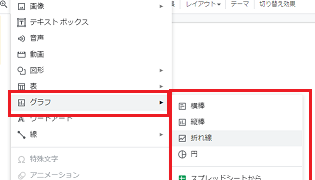
googleスライドでグラフを追加する方法を紹介したいと思います。googleスライドでグラフを追加する方法1、挿入メニュー→グラフで必要なグラフの形式を選択します。
google
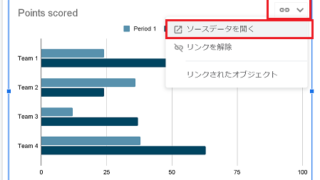
googleスライドで縦棒グラフを追加する方法

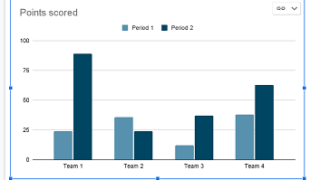
googleスライドで縦棒グラフを追加する方法を紹介したいと思います。googleスライドで縦棒グラフを追加する方法1、挿入メニュー→グラフ→縦棒を選択します。2、自動で一般的な縦棒グラフが挿入されるので、表記等変更したい場合は、右上のリン...
google

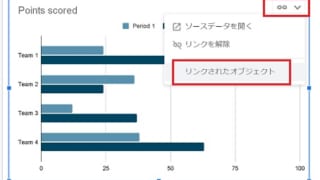
googleスライドでグラフ内にリンクされたオブジェクト内容を確認する方法

googleスライドでグラフ内にリンクされたオブジェクト内容を確認する方法を紹介したいと思います。googleスライドで横棒グラフを追加する方法googleスライドでグラフ内にリンクされたオブジェクト内容を確認する方法1、グラフを選択し、右...
google

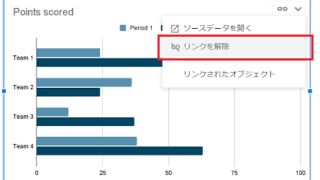
googleスライドで追加したグラフのリンク先のリンクを解除する方法

googleスライドで追加したグラフのリンク先のリンクを解除する方法を紹介したいと思います。googleスライドで横棒グラフを追加する方法googleスライドで追加したグラフのリンク先のリンクを解除する方法1、グラフを選択し、リンクの解除を...
google

googleスライドで横棒グラフを追加する方法

googleスライドで横棒グラフを追加する方法を紹介したいと思います。googleスライドで横棒グラフを追加する方法1、挿入メニュー→グラフ→横棒を選択します。2、自動で一般的な横棒グラフが挿入されるので、表記等変更したい場合は、右上のリン...
google

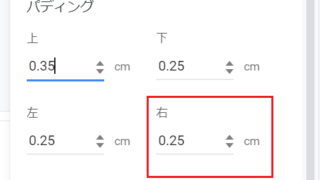
googleスライドで表内で右に空白を作る方法(パディング設定)

googleスライドで表内で右に空白を作る方法(パディング設定)を紹介したいと思います。googleスライドで表内で右に空白を作る方法(パディング設定)1、表示を右クリックして、ファイル形式のオプションを選択します。3、パディング項目で、右...
google

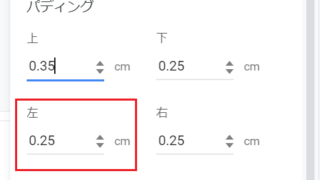
googleスライドで表内で左に空白を作る方法(パディング設定)

googleスライドで表内で左に空白を作る方法(パディング設定)を紹介したいと思います。googleスライドで表内で左に空白を作る方法(パディング設定)1、表示を右クリックして、ファイル形式のオプションを選択します。3、パディング項目で、左...
google

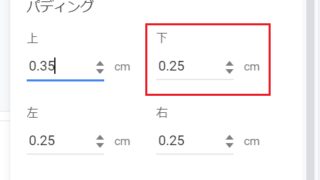
googleスライドで表内で下に空白を作る方法(パディング設定)

googleスライドで表内で下に空白を作る方法(パディング設定)を紹介したいと思います。googleスライドで表内で下に空白を作る方法(パディング設定)1、表示を右クリックして、ファイル形式のオプションを選択します。3、パディング項目で、下...
google

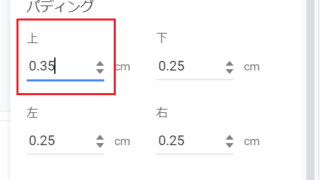
googleスライドで表内で上に空白を作る方法(パディング設定)

googleスライドで表内で上に空白を作る方法(パディング設定)を紹介したいと思います。googleスライドで表内で上に空白を作る方法(パディング設定)1、表示を右クリックして、ファイル形式のオプションを選択します。3、パディング項目で、上...
google

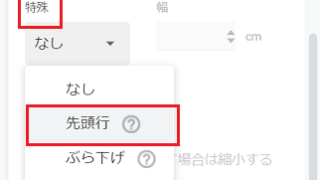
googleスライドで表内の先頭行だけインデントする方法

googleスライドで表内の先頭行だけインデントする方法を紹介したいと思います。googleスライドで表内の先頭行だけインデントする方法1、表示を右クリックして、ファイル形式のオプションを選択します。3、テキストの適合のインデント項目で、特...