スプレッドシートを使っていると、日付を簡単に入力したり、予定をパッと見やすく管理したくなるときってありますよね。セルをダブルクリックしてカレンダーのポップアップ表示ができれば、手入力のミスも減ってすごく便利です。でも、いざ設定しようとすると、昔の記事とは違う最新の手順に戸惑ったり、スマートフォンのトラブルでうまく表示されなかったりして、意外とつまずきやすいポイントでもあります。さらに、もっと便利に使いたい方だと、Google Apps Scriptを用いた連携に挑戦したくなったり、効率化のためのアドオンの推奨設定を知りたくなったりするかもしれません。この記事では、私が実際に試しながら学んだ、スプレッドシートにカレンダー機能を追加するための色々な方法をわかりやすくまとめてみました。

- セルをダブルクリックして日付を選ぶポップアップの設定方法
- カレンダーが表示されないエラーのよくある原因と解決策
- テンプレートや関数を使った見やすいスケジュール表の作り方
- 外部ツールや拡張機能を使った本格的な予定同期のステップ
スプレッドシートにカレンダーを挿入する基礎
スプレッドシートで日付を扱うとき、手入力だと「2025/1/1」や「R7.1.1」のように表記がバラバラになりがちですよね。ここでは、そんな悩みを解決する基本のポップアップ表示や、シート自体を見やすいカレンダー型にする方法についてお話ししていきます。
最新の手順でポップアップ表示を設定
日付の入力をスムーズにするなら、やっぱりセルをダブルクリックしてカレンダーが出てくる「データの入力規則」を使うのが一番手軽です。Google Workspaceは画面のメニューがちょこちょこアップデートされるので、ここでは最新のインターフェースでの手順をご紹介しますね。
まず、カレンダーを出したいセルや列をズラッと選択します。次に、画面上のメニューから「データ」を開き、「データの入力規則」を選びます。すると右側にパネルが出てくるので、「ルールを追加」をクリックしてください。
条件のドロップダウンメニューの中に「日付」という項目があるので、それを選んで保存すれば完了です。
ワンポイントアドバイス
設定する時に「選択したセルにヘルプテキストを表示」にチェックを入れて、「ダブルクリックで日付を選択」と書いておくと、他の人がシートを使う時にも迷わず操作できるのでおすすめの工夫ですよ。
表示エラーとスマートフォントラブル
いざ設定が終わったのに、なぜかカレンダーが出てこない!ということもよくあります。私自身も最初は戸惑いました。主な原因はデータ形式かシステム権限のどちらかであることが多いみたいです。
セルにすでに文字が入っていたり、表示形式が「標準」や「テキスト」になっていると、うまく機能しないことがあります。その場合は、セルを右クリックして表示形式を「日付」に変更してみてください。
また、スマートフォンから見ている場合やブラウザの設定によっては、ポップアップがブロックされていることもあります。
スマートフォンでの注意点
スマホ版アプリや特定のブラウザでは、セキュリティ設定でポップアップが制限されている場合があります。設定画面からカレンダーの権限を確認し、許可を追加してみてくださいね。機種によって設定場所が異なるので、詳細は公式のヘルプを確認するのが確実です。
テンプレートによるカレンダービューの作成
セルに入力するだけでなく、シート全体をカレンダーの見た目にしたいという方も多いと思います。自分で罫線を引いてイチから作るのも良いですが、時間がもったいないのでテンプレートを使うのが賢い選択かなと思います。
「ファイル」メニューの「新規作成」から「テンプレートから」を選ぶと、Googleが用意している様々なテンプレートギャラリーが開きます。ここで「カレンダー」と検索すると、年間スケジュールやプロジェクト管理用のガントチャートなど、色々な形式が見つかります。
用途に合わせた選び方
個人のタスク管理なら「デイリースケジュール」、チーム全体の動きを見るなら「プロジェクトタイムライン」など、目的に合わせて選ぶと仕事の効率がグッと上がります。
関数を用いた動的なスケジュール表の自作
テンプレートでは少し物足りない、自社のルールにピッタリ合ったカレンダーを作りたい!という場合は、関数を使ってみるのも面白いです。少し難しそうに感じるかもしれませんが、基本を押さえれば案外いけちゃいます。
特によく使うのが「=TODAY()」関数です。これをシートのどこかに置いておけば、ファイルを開くたびに自動で今日の日付を取得してくれます。この関数を基準にして「+1」や「-1」といった計算を組み合わせることで、「常に今週の予定を表示する」といった自動更新カレンダーが作れます。
また、条件付き書式を使って、「=TODAY()」と同じ日付のセルの色を変えるように設定しておくと、「今日がどこか」が一目でわかってすごく便利ですね。
タイムライン機能でプロジェクトを視覚化
スケジュールを直感的に把握したいなら、スプレッドシートに標準で付いている「タイムライン表示」機能が便利です。複雑な関数を入れなくても、サクッとガントチャートみたいな画面が作れちゃいます。
やり方は簡単で、スケジュールが入力されている範囲を選択して、「挿入」メニューから「タイムライン」を選ぶだけです。これだけで別のシートに視覚的なスケジュール表が生成されるので、進捗管理がグッと楽になりますよ。
| 機能 | おすすめのシーン |
|---|---|
| ポップアップ | 日付データを正確にたくさん入力したい時 |
| テンプレート | 手軽に見栄えの良いカレンダーを作りたい時 |
| タイムライン | プロジェクトの流れを視覚的に追いたい時 |
スプレッドシートのカレンダー挿入と高度な連携
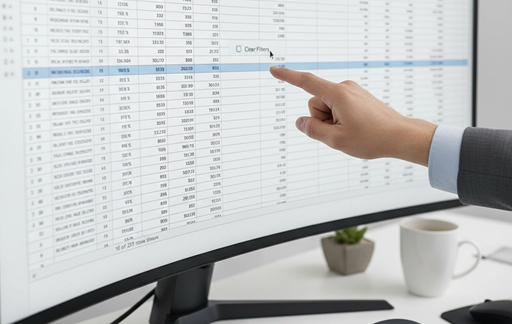
ここからは少しステップアップして、スプレッドシートと外部のツールを繋げる方法を見ていきます。日々の予定をいちいち手入力で写し替えるのは大変ですよね。自動化やアドオンを活用することで、スケジュール管理はもっと快適になります。
外部カレンダーとGASによる連携の手順
「シートに入力した予定を、そのままGoogleカレンダーに飛ばせたらいいのに…」と思ったことはありませんか?それを実現できるのがGoogle Apps Script(GAS)という機能です。プログラミングの知識が少し必要になりますが、できるようになると感動しますよ。
基本の流れとしては、シートの上部メニューの「拡張機能」から「Apps Script」を開き、専用のコードを貼り付けます。
このとき、シート側の表の作りがとても重要になります。「日付」「開始時間」「終了時間」「タイトル」といった項目が、スクリプトが読み取りやすいように規則正しく並んでいる必要があります。
実行時の警告について
初めてスクリプトを動かす時、「このアプリはGoogleで確認されていません」という怖い警告画面が出ることがあります。自分が設定した安全なコードであれば、「詳細」から進んで権限を許可すれば問題なく動きますよ。ただ、どこから持ってきたか分からないコードを実行するのは避けてくださいね。
エラーを防ぐためのタイムゾーンの同期
GASを使って予定を連携した時によく起きるトラブルが、「予定の時間がズレて登録されている!」という現象です。朝の10時に設定したはずなのに、カレンダーで見ると全然違う時間になっていたりするんですよね。
これはバグではなく、スプレッドシートとGoogleカレンダーで基準としている「タイムゾーン」が違っているために起こります。
解決策としては、スプレッドシートの「ファイル」から「設定」を開き、タイムゾーンを「(GMT+09:00) Tokyo」に合わせます。そして、Googleカレンダー側の設定でもタイムゾーンが日本時間になっているか確認してください。ここを合わせるだけで、時間のズレはピタッと直ることが多いです。
業務の効率化には特定のアドオンの推奨
GASのコードを書いたり管理したりするのはちょっとハードルが高い…という方には、「アドオン(拡張機能)」の利用がおすすめです。アドオンを使えば、難しい設定なしで高度な連携ができるようになります。
例えば、会議の予定を入れることが多い方なら、カレンダー上でビデオ会議のリンクをサクッと発行できるようなアドオンもあります。自分の働き方や解決したい悩みに合わせて、Google Workspace Marketplaceから使いやすいものを探してみるのが良いかなと思います。
アドオン選びのポイント
インストールする前に、セキュリティがしっかりしているか、自分が本当に使いたい機能が備わっているかを確認することが大切です。利用者のレビューなどを参考にすると安心ですね。
定番アドオンによる双方向データの同期
アドオンの中でも特に人気なのが、スプレッドシートとGoogleカレンダーのデータを「双方向」でやり取りできるツールです。
GASで自作した場合は「シートからカレンダーへ一方通行」になることが多いですが、優秀なアドオンだと、スマホのカレンダーアプリで予定を変更したら、スプレッドシート側にも自動で反映されるようになります。
これなら「どっちのデータが最新だっけ?」と迷うことがなくなり、情報の抜け漏れも防げます。無料で使える枠が用意されているアドオンも多いので、まずはご自身の環境で試してみるのがおすすめですよ。
スプレッドシートのカレンダー挿入まとめ
いかがでしたでしょうか。今回は、普段の業務を少し楽にしてくれる方法を中心にお届けしました。スプレッドシートのカレンダー挿入や外部ツールとの連携は、知っているか知らないかで作業のスピードが全然違ってきます。
最初はセルのダブルクリックで日付を入力する簡単な設定から始めてみて、慣れてきたらテンプレートを使ったり、アドオンで同期させてみたりと、少しずつステップアップしていくのが良いかなと思います。
設定や導入時の注意
外部ツールとの連携やアドオンの導入は、会社のセキュリティールールによって制限されている場合があります。特に仕事で使う場合は、必ず社内のガイドラインや公式サイトの最新情報を確認し、最終的な判断はシステム管理者などに相談の上、安全に活用してくださいね。
ご自身の使いやすい方法を見つけて、スケジュール管理を快適に乗り切っていきましょう。
