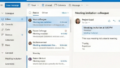
毎日仕事で使っているOutlookのビューが勝手に変わる現象に遭遇して、受信トレイの表示がおかしいと感じたり使い慣れたリボンが消えたことで困惑したりしていませんか。昨日までは普通に使えていたのに急に新しいOutlookが勝手に適用されてしまったり、ナビゲーションバーが左側に移動していたりと予期せぬ画面の変化は本当にストレスですよね。2025年に向けてマイクロソフトの更新が進む中で、以前の使いやすい表示に戻す方法や画面が変わった原因を必死に探している方も多いはずです。

- 勝手に切り替わった新しいOutlookを従来の状態に戻す手順
- 左側に移動してしまったナビゲーションバーを元の位置に直す設定
- 消えたり最小化されたリボンやフォルダ表示を固定する方法
- 勝手に変わる文字サイズやスレッド表示などのトラブル解決策
Outlookのビューが勝手に変わる原因と基本対策
Outlookを使っていると、何もしていないはずなのに突然画面のレイアウトやデザインが変わってしまうことってありますよね。実はこれ、単なる不具合ではなくマイクロソフトによるアップデートの影響や、ふとした瞬間の操作ミスが原因であることが多いんです。ここでは、多くのユーザーを悩ませている「勝手に変わる」現象の代表的なパターンと、その直し方を一つずつ見ていきましょう。
勝手に新しいOutlookになった時の戻し方
一番多くの人が驚くのが、ある日突然アプリ自体が「新しいOutlook(New Outlook)」に置き換わってしまう現象です。アイコンに「New」や「PRE」という文字がついていたら、これが原因ですね。
これはWindowsの更新時などに、画面右上の「新しいOutlookを試す」というトグルスイッチがオンになってしまったことで発生します。見た目がガラッと変わってしまい、今までの機能が使えなくて焦りますが、落ち着いて対処すれば元の「従来のOutlook(Classic Outlook)」に戻すことができます。
元に戻す手順
画面の右上にある「新しいOutlook」というトグルスイッチをクリックしてオフにしてください。フィードバックの画面が出ることがありますが、スキップすれば自動的にアプリが再起動し、見慣れた従来の画面に戻ります。
もしトグルスイッチが見当たらない場合は、アプリ内の[ヘルプ]タブの中に「従来のOutlookに移動」というボタンがないか探してみてください。
ナビゲーションバーが左側に移動した対処法
以前は画面の左下にあった「メール」「予定表」「連絡先」のアイコンが、勝手に画面の左端(縦一列)に移動してしまうことがあります。これも「使いにくい!」という声が多い変更点の一つです。
これはOutlookの仕様変更によるものですが、まだ設定で戻せる可能性があります。[ファイル] > [オプション] > [詳細設定]と進み、「Outlookのウィンドウ枠」という項目にある「Outlookでアプリを表示する」のチェックを外して再起動してみてください。
注意点
使用しているOutlookのバージョンや更新チャンネルによっては、このチェックボックス自体が削除されており、左側配置から戻せないケースが増えています。その場合は、残念ながら新しいレイアウトに慣れる必要があります。
リボンが消えた・最小化された時の固定設定
「画面上部のメニューボタン(リボン)が消えてしまった」「ボタンが小さくなって使いにくい」というのもよくあるトラブルです。これはリボンが「最小化」されたか、「シンプルリボン」モードに切り替わったことが原因です。
まず、タブ(「ホーム」など)をダブルクリックしたり、Ctrl + F1キーを押したりすると、リボンの表示/非表示が切り替わります。もしリボンが隠れてしまっている場合は、一度タブをクリックしてリボンを表示させ、右下にある画鋲のマーク(リボンの固定)をクリックしましょう。
また、ボタンが1行になってスカスカに見える場合は、リボンの右端にある下矢印をクリックして「クラシックリボン」を選択すると、昔ながらの大きなアイコン表示に戻せますよ。
受信トレイの表示がおかしい時の修正手順
「届いているはずのメールが見当たらない」「大事なメールが勝手に別の場所にいく」という場合は、「優先受信トレイ」機能が悪さをしているかもしれません。
この機能がオンになっていると、AIが「重要ではない」と判断したメールが勝手に「その他」というタブに振り分けられてしまいます。見落としを防ぐためにも、自分ですべて管理したい方はオフにするのがおすすめです。
[表示]タブを開き、「優先受信トレイを表示」ボタンをクリックしてオフの状態(色がついていない状態)にすれば、すべてのメールが時系列で一つのリストに表示されるようになります。
文字サイズが勝手に変わる現象を防ぐ方法
メールを見ているときに、急に文字が小さくなったり大きくなったりした経験はありませんか?これは不具合ではなく、「Ctrlキーを押しながらマウスのホイールを回すとズーム倍率が変わる」という機能が働いてしまった結果なんです。
コピー&ペーストなどでCtrlキーを使った直後にスクロールしようとして、誤って発動させてしまうことが多いんですよね。一度変わると、その倍率が記憶されてしまうこともあります。
直し方
Outlook画面の右下にあるステータスバーの「ズームスライダー」を100%に戻すか、閲覧ウィンドウをクリックした状態でCtrl + 0(ゼロ)キーを押すと標準サイズにリセットされます。
Outlookのビューが勝手に変わる時の応用設定

基本的な見た目だけでなく、メールの並び順やフォルダの表示など、細かい部分が「勝手に変わった」と感じることもありますよね。ここからは、もう少し踏み込んだ設定や、Mac版特有の事情、そして最終手段としてのリセット方法について解説していきます。
メール一覧のスレッド表示を解除する手順
「受信トレイにあるはずのメールが消えたと思ったら、古いメールの下に隠れていた」とか「自分が送ったメールまで受信トレイに表示されている」といった現象は、「スレッド表示(会話として表示)」が原因です。
これもアップデートなどで勝手に有効になることがあります。やり取りがまとまって便利な反面、時系列で管理したい人には混乱の元ですよね。
元に戻すには、[表示]タブにある「スレッドとして表示」のチェックを外します。「すべてのメールボックス」か「このフォルダーのみ」か聞かれたら、お好みの範囲を選択してください。これで純粋な受信日時の順序に戻ります。
フォルダ一覧が消えた時の復元と固定
画面左側のフォルダツリー(受信トレイや送信済みアイテムが並んでいる場所)が消えてしまった!と焦るケースも多いです。これはフォルダウィンドウが「最小化」されている状態です。
画面の左端に「フォルダー」という文字やアイコンだけが表示されている場合は、それをクリックしてください。フォルダ一覧が一時的に出てくるので、その右上にある画鋲アイコン(フォルダーウィンドウを固定)をクリックすれば、常に表示される状態に戻ります。
フォルダ自体が見当たらない場合、マウス操作のミスで別のフォルダの中にドラッグ&ドロップしてしまった可能性があります。各フォルダの左にある「>」マークを展開して、隠れていないか探してみてください。
Mac版Outlookの表示が変わった時の対策
Macを使っている場合、Windows版以上に「勝手に新しいデザインにされる」という問題が深刻です。マイクロソフトは現在、Mac版Outlookの完全な刷新を進めており、従来の「レガシーOutlook」から新しいバージョンへの移行を強く促しています。
もし画面が勝手に変わってしまったら、メニューバーの「Outlook」をクリックし、「新しいOutlook」のチェックを外すことで、以前のデザイン(レガシー版)に戻せる場合があります。ただし、2025年以降はサポート期限の関係で、強制的に新しいOutlookしか使えなくなる可能性があるため、今のうちに新しい画面に慣れておくのも一つの手かもしれません。
表示設定を初期化してビューをリセットする
「どこをどういじったのか分からないけれど、とにかく表示がおかしい!」という場合は、一つずつ設定を探すよりも、ビュー設定を初期状態にリセットしてしまうのが一番早いです。
[表示]タブの中にある[ビューのリセット]ボタンをクリックしてみてください。これで、列の幅や並び順、グループ化などの設定がすべて初期化されます。
もしボタンがグレーアウトして押せない場合は、以下のコマンドを使った強力なリセット方法があります。
| 手順1 | Outlookを一度完全に終了します。 |
| 手順2 | キーボードの Windowsキー + R を押します。 |
| 手順3 | 名前の欄に outlook.exe /cleanviews と入力してEnterキーを押します。 |
注意
このコマンドを実行すると、ご自身で作成したカスタムビューの設定もすべて消えてしまいます。最終手段として使ってくださいね。
Outlookのビューが勝手に変わる問題の解決

ここまで、Outlookのビューが勝手に変わる様々な原因と対処法をご紹介してきました。多くの場合は、アップデートによる「新しいOutlook」への誘導や、リボン・ナビゲーションバーの設定変更、あるいは無意識のショートカット操作が原因です。
毎日使うツールだからこそ、少しの変化でも使い勝手に大きく影響しますよね。もし自分好みの設定に戻せたら、その状態を[表示]タブ > [ビューの変更] > [現在のビューを新しいビューとして保存]からバックアップしておくのもおすすめです。
マイクロソフトの仕様変更はどうしても避けられない部分がありますが、設定を知っていれば「勝手に変わった!」と焦ることなく、冷静に対処できるようになるはずです。ぜひ試してみてくださいね。