職場でプロジェクトを進める際、Outlookでタスクを共有したいのにやり方がわからず困ったことはないでしょうか。共有ボタンがグレーアウトして押せない状態だったり、共有したはずなのに相手に表示されないといったトラブルは意外と多いものです。また、最近は新しいOutlookへの移行で割り当てボタンが見当たらなくなったり、スマホでの確認方法に悩む声もよく耳にします。私自身も仕様の違いに戸惑い、Teamsとの連携や権限の設定で試行錯誤した経験があります。この記事では、そんなタスク共有に関する疑問やトラブルを解消するための情報を整理しました。

- Outlookでタスク共有設定を行う正しい手順と権限の管理
- 共有ボタンが押せない、表示されないといったトラブルの解決策
- 新しいOutlookやTo Doアプリを使った現代的な共有方法
- スマホやTeamsと連携して効率的にタスク管理を行うコツ
Outlookでタスクを共有する設定手順とできない時の対処法
まずは、Outlookでタスクを共有するための基本的な設定方法と、うまくいかない時によくある原因について見ていきましょう。実は、私たちが普段使っているOutlookには「従来のバージョン(Classic)」と「新しいOutlook(New)」の2種類があり、それぞれでやり方が大きく異なるんです。ここを理解するのが最初のステップかなと思います。
割り当てボタンがない場合の代替機能と対応
「以前はあったはずの『タスクの割り当て』ボタンが見当たらない」という相談をよく受けます。これは、お使いのOutlookが新しいOutlook(New Outlook)に切り替わっている可能性が高いですね。
従来のClassic Outlookでは、メールを送るような感覚で「タスクの割り当て」を行い、進捗管理ができましたが、新しいOutlookやWeb版ではこの機能はサポートされなくなっています。現在は、Microsoftが提供している「Microsoft To Do」や「Planner」といったツールを使ってタスクを共有するのが主流になっています。
ここがポイント
「タスクの割り当て」ボタンがない場合は、無理に探そうとせず、「Microsoft To Do」の共有リスト機能を使うか、チームでの管理なら「Planner」への移行を検討しましょう。これらは新しいOutlookとシームレスに連携します。
共有ボタンがグレーアウトして押せない原因
タスクフォルダを右クリックして「共有」を選ぼうとしたら、ボタンがグレーアウトしていて押せない……というケースもよくあります。この原因の多くは、メールアカウントの種類にあります。
Outlookのタスク共有機能は、基本的に「Microsoft Exchange」という仕組みを使っているアカウント(Microsoft 365や会社のExchangeサーバー)でしか利用できません。もし、プロバイダのメールやGmailなどをPOP3やIMAPという形式で設定している場合、タスクの同期や共有機能自体が規格として存在しないため、ボタンが押せない仕様になっています。
注意点
POP/IMAPアカウントを使用している場合、タスクはパソコン内部のデータ(PSTファイル)として保存されるため、他の人と共有することはできません。共有したい場合は、Microsoft 365などのExchangeアカウントが必要です。
相手にタスクが表示されない時の権限確認
共有設定をしたはずなのに、「フォルダが表示できません」と相手から言われることがあります。これは権限(アクセス権)の設定不足が原因であることが多いですね。
Classic Outlookの場合、タスクフォルダのプロパティから「アクセス権」タブを開いて確認してみましょう。単に共有の招待を送っただけでは、相手が「読み取り」権限しか持っていなかったり、あるいはフォルダそのものが見えない設定になっていたりすることがあります。
| 権限レベル | できること | おすすめのケース |
|---|---|---|
| 所有者 | すべて可能(権限変更含む) | 自分、または管理職 |
| 編集者 | 作成・変更・削除 | チームメンバー |
| 参照者 | 見るだけ | 進捗確認のみの上司など |
自分のタスクフォルダ閲覧を許可する方法
自分のタスク状況をチームメンバーに見えるようにするには、「既定のタスクフォルダ」を共有するのが一番早いです。手順としては、タスク画面で「タスクの共有」をクリックし、共有したい相手のアドレスを入力して招待メールを送ります。
この時、「受信者にタスクフォルダの表示を許可する」というチェックボックスを忘れずにオンにしてください。これを入れ忘れると、ただのお知らせメールになってしまい、実際のアクセス権が付与されません。招待を受け取った相手がOutlookで「承諾」を押すことで、相手のOutlook上にあなたのタスクフォルダが表示されるようになります。
新しいOutlookとToDoのリスト共有の違い
これからタスク管理を始めるなら、新しいOutlook(実質的にはMicrosoft To Do)の「リスト共有」が断然おすすめです。従来の「フォルダ共有」とは概念が少し違って、もっとカジュアルに使える印象です。
To Doでの共有は、「招待リンク」を発行してシェアするだけという非常にシンプルな仕組みです。LINEグループに招待するような感覚ですね。参加したメンバーは全員がタスクの追加や完了を行えるため、フラットなチームでの作業に向いています。ただし、従来のように「見るだけ(読み取り専用)」といった細かい権限設定はできないので、その点は割り切って使う必要があるかなと思います。
Outlookのタスク共有をスマホやTeamsで連携活用
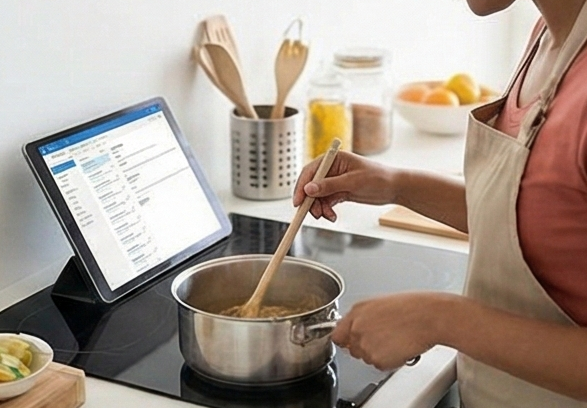
PCのOutlookだけでなく、スマホやTeamsでもタスクを確認・更新できれば、仕事の効率はグッと上がりますよね。ここでは、他のアプリやデバイスと連携させて、いつでもどこでもタスクを管理するためのテクニックをご紹介します。
スマホ版アプリで共有タスクを確認する設定
よくある勘違いなのですが、スマホ版の「Outlookアプリ」だけでは、共有されたタスクを快適に管理するのは難しいんです。Outlookアプリのカレンダー機能の一部としてタスクは表示されますが、共有リストの管理や詳細な操作には向いていません。
スマホでタスク管理をするなら、必ず「Microsoft To Do」アプリを別途インストールしましょう。PCと同じMicrosoftアカウントでログインすれば、Outlookで作成したタスクも、共有されたリストも、すべてリアルタイムで同期されます。ウィジェット機能を使えば、アプリを開かずにホーム画面で今日のタスクをチェックできるので、これを使わない手はありません。
Teamsと同期させてチームのタスクを管理する
普段のコミュニケーションがTeams中心なら、わざわざOutlookを開かずにTeams内でタスク管理を完結させたいですよね。Teamsには「Planner(旧 Tasks by Planner and To Do)」というアプリが用意されています。
これを左側のバーに追加しておけば、「自分のTo Doタスク」と「チームのPlannerタスク」を一つの画面でまとめて確認できます。また、チャットで頼まれた仕事を右クリックして「タスクの作成」を選べば、そのまま自分のTo Doリストやチームのプランに追加できるので、依頼を忘れるミスも防げるかなと思います。
カレンダー上にタスクを表示させるテクニック
「いつやるか」を決めるには、スケジュールとタスクを並べて見たいものです。OutlookのWeb版や新しいOutlookでは、カレンダー画面の右側に「My Day(マイデイ)」パネルを表示させることで、To Doリストをドラッグ&ドロップして予定として組み込むことができます。
また、チームでPlannerを使っている場合、Plannerの予定をiCalendar形式でOutlookカレンダーに重ねて表示させることも可能です。ただ、これは反映に少しタイムラグがあるので、リアルタイムな締め切り管理というよりは、ざっくりとした予定の確認用として使うのが良いかもしれません。
共有メールボックスでタスク運用する際の注意
代表アドレスなどの「共有メールボックス」でタスク管理をしている場合、新しいOutlookへの移行で一番困るのがこの部分かもしれません。残念ながら、Microsoft To Doは共有メールボックスのタスクを直接表示する仕様になっていないためです。
解決策のヒント
共有メールボックスに来た依頼メールは、手動でチームの「Planner」にタスクとして登録するか、Power Automateなどの自動化ツールを使ってPlannerに転送する運用に変えるのがおすすめです。これにより、誰が担当か(割り当て)も明確になり、個人のTo Doにも通知が届くようになります。
自分に割り当てられたタスクを効率よく消化する
共有リストやPlannerでチーム運用をしていると、「自分は今日何をやればいいの?」と迷うことがあります。そんな時は、To DoアプリやOutlookのタスク画面にある「自分に割り当て(Assigned to me)」というスマートリストを活用しましょう。
ここには、Plannerや共有リストで自分が担当者に指名されたタスクが自動的に集まってきます。朝一番にこのリストを確認し、今日やるべきものを「今日の予定(My Day)」に追加していく。このルーティンを作るだけで、タスクの抜け漏れは劇的に減るはずです。
Outlookのタスク共有を活用した生産性向上まとめ

Outlookでのタスク共有は、使っているバージョンやツールの組み合わせによって最適な方法が変わってきます。従来のフォルダ共有にこだわらず、Microsoft To DoやPlannerといった新しいツールを柔軟に取り入れることが、結果としてチーム全体の生産性を上げる近道になるかなと思います。
まずは、自分の環境でどの方法が使えるかを確認し、小さな共有リストから始めてみてはいかがでしょうか。
まとめ
- 「割り当て」ボタンがない場合はTo Doの共有リストかPlannerを使う。
- 共有ボタンが押せない時は、Exchangeアカウントかどうか確認する。
- スマホではOutlookアプリではなく「Microsoft To Do」アプリを使う。
- 共有メールボックスのタスクはPlannerで管理するフローに切り替える。