仕事や外部とのミーティングでteams webを使う機会が増えましたね。でも、初めて使うときはアプリ版との違いに戸惑ったり、スマホのブラウザで開けるのか疑問に思ったりする方も多いかなと思います。いざ会議が始まるときに、マイクが使えない、画面共有のやり方がわからないといったトラブルに見舞われると、本当に焦ってしまいますよね。さらに、ログインできない状態やサインインループに陥って困っているという声もよく耳にします。この記事では、そんなteams webに関する疑問や各種トラブルへの対処法を、わかりやすくまとめてみました。少しでもスムーズにオンライン会議に参加できるよう、ぜひ参考にしてみてくださいね。

- teams webとデスクトップアプリの具体的な機能の違い
- ゲストとしてアカウントなしで会議に参加する簡単な手順
- 画面共有や背景設定など基本的な機能の使いこなし方
- ログインできない時や音声トラブルが発生した際の解決策
teams webの基本的な使い方と仕様
ここでは、ブラウザから直接アクセスできるteams webの基本的な仕様や、よく使う機能についてお話ししていきますね。普段からアプリを使っている方でも、ブラウザ版ならではのルールや制限を知っておくと、いざという時に役立つかなと思います。
アプリ版との違いや機能制限
まず一番気になるのが、パソコンにインストールするアプリ版とブラウザで開くteams webで何が違うのか、という点ですよね。
実は、チャットやファイルの共同編集、基本的なWeb会議の参加など、メインとなる機能はブラウザでもほぼ同じように使えるんです。ただ、ブラウザという枠の中で動いているため、いくつかできないことや制限事項があります。
主な機能制限
- チャットやカレンダーを別ウィンドウでポップアウト表示できない
- 動画の背景や3Dアバターなど高度な背景効果が使えない(ぼかしや静止画は可能)
- 会議のギャラリー表示(一度に見える人数)が少なくなる(EdgeやChromeで最大9人)
特に画面をたくさん開いて作業したい時や、大規模な会議で全員の顔を見たい時には、アプリ版の方が圧倒的に便利かなと思います。
スマホブラウザでの利用制限
「外出先からサクッとスマホのSafariやChromeでteams webに入りたいな」と思うこともあるかもしれません。
ですが、残念ながらiPhoneやAndroidのスマホブラウザからはteams webを利用できない仕様になっています。アクセスしようとすると、公式のアプリストアに飛ばされて、専用アプリのダウンロードを求められてしまうんですね。
スマホやタブレットから会議に参加する場合は、事前にTeamsのモバイルアプリを入れておく必要があります。直前になって慌てないよう、あらかじめ準備しておくのがおすすめですよ。
会議中の背景設定と変更方法
自宅から会議に参加する際など、生活感を出したくない時に便利なのが背景設定ですよね。teams webでも、ちゃんと背景を変えることができますよ。
設定方法は簡単で、会議に参加する前の設定画面、または会議中のメニューから「背景効果」を選ぶだけです。ここでは「背景をぼかす」機能や、あらかじめ用意された画像、自分でアップロードした画像を設定できます。
ただし、先ほど少し触れましたが、パソコンのパワーを大きく使うようなビデオ背景やアバター機能はteams webでは非対応となっています。個人的には、背景ぼかしだけでも十分実用的かなと思います。
画面共有機能のやり方と注意点
オンライン会議に欠かせない画面共有ですが、ブラウザ版だと少し注意が必要な場面があります。特に「相手の画面が真っ暗になる」「画面共有ボタンが押せない」といったトラブルが起こりやすいポイントですね。
画面全体を共有する「デスクトップ共有」と、特定のアプリの枠だけを共有する「ウィンドウ共有」の2種類が選べますが、パソコンの処理能力やネット環境によっては、デスクトップ共有が上手くいかないことがあります。そんな時は「ウィンドウ共有」に切り替えると、スムーズに表示されることが多いですよ。
Macをお使いの方は、OSのプライバシー設定でブラウザに対する「画面収録」の権限をオンにしておく必要があります。ここがオフになっていると、相手に真っ暗な画面しか見えない原因になります。
アカウント不要のゲスト参加
外部のクライアントや面接の候補者など、Teamsのアカウントを持っていない人を招待する時に、teams webは本当に大活躍します。
招待された側は、送られてきた会議のリンクをクリックし、画面に表示される「このブラウザーで続ける」を選ぶだけ。面倒なアカウント登録やアプリのインストールを一切しなくても、名前を入力するだけでサクッと会議のロビーに入れます。
初めてブラウザで開く時に「マイクとカメラの使用許可」を求めるポップアップが出ます。ここで必ず「許可」を押すのが、トラブルなく参加するための最大のコツですね。
teams webのトラブル解決ガイド
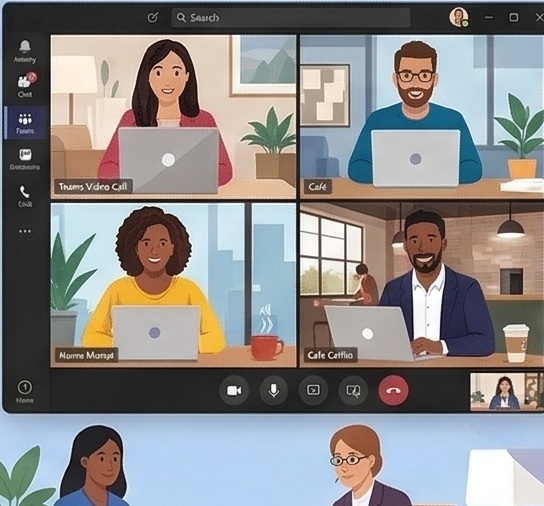
ここでは、teams webを使おうとした時に起こりやすい厄介なトラブルと、その解決策についてお話しします。直前になって会議に入れないと焦ってしまいますが、落ち着いて設定を確認すれば直るケースがほとんどですよ。
ログインできない時の対処法
「URLを開いたのにログインできない」「画面が真っ白になって進まない」といったトラブルは、ブラウザの中に残っている古いデータ(キャッシュ)が原因になっていることが多いです。
一番手っ取り早い解決策は、ブラウザのキャッシュやCookieを一度クリアしてみることです。また、Edgeを使っている場合は、プライベートブラウズ(シークレットウィンドウ)で開いてみると、すんなりログインできることもあります。
個人のMicrosoftアカウントと仕事用のアカウントがブラウザ内で混在していると、認証エラーが起きやすくなります。Edgeのプロファイルを仕事用に切り替えるのも有効な方法かなと思います。
サインインループの解決手順
teams web特有のトラブルの中でも、特に厄介なのが「画面が何度もリロードされて、いつまで経ってもログインが終わらない」というサインインループです。これは、ブラウザのプライバシー保護機能が強すぎて、ログインに必要な通信をブロックしてしまうことで起こります。
この無限ループから抜け出すには、ブラウザの設定画面から特定のMicrosoftのドメインを例外として許可してあげる必要があります。
| 許可すべきドメイン |
|---|
| microsoft.com |
| microsoftonline.com |
| teams.microsoft.com |
ChromeやEdgeの設定の「サードパーティのCookieをブロックする」項目から、上記のドメインを許可リストに追加してみてくださいね。
マイクが使えない時の確認事項
会議に入れたのに自分の声が相手に届かない!という時、まずはブラウザがマイクにアクセスできているかを確認しましょう。
URLバーの左側にある鍵のマーク(サイト情報)をクリックして、「マイク」の項目が「許可」になっているか見てみてください。ここが「ブロック」になっていると、いくら大声で話してもteams webには音声が届きません。
ブラウザ側の設定が問題ない場合は、WindowsやMacの「OS自体のプライバシー設定」でマイクがオフになっている可能性があります。設定アプリから、マイクへのアクセス権限をチェックしてみてくださいね。
カメラが映らない原因と設定
カメラが映らない原因も、基本的にはマイクと同じで「ブラウザのアクセス許可」か「OSのプライバシー設定」でブロックされていることが大半です。
ただ、Edgeを使っている方にはちょっとした落とし穴があります。Edgeの仕様上、マイクの許可がブロックされていると、連動してカメラも使えなくなってしまうんです。「カメラだけ映らないのに、原因はマイクの設定だった」なんてこともよくあるので、両方の許可設定をセットで確認するのがおすすめですよ。
teams webを最大限に活用するコツ
最後に、teams webを仕事でより快適に、最大限に活用するためのコツをいくつかお伝えしますね。
ブラウザ版の最大の弱点は、「ブラウザのタブを閉じてしまうと、チャットの通知などが一切来なくなる」という点です。アプリ版のようにバックグラウンドで動いてくれないので、重要な連絡を見逃してしまうリスクがあります。
これを防ぐためには、設定から「不在着信メール」の機能をオンにしておくのが効果的です。チームから離れている間にメンションされた内容がメールで届くので、情報の取りこぼしを防げます。
セキュリティに厳しい環境での利用や、手軽にゲストを招きたい時には、teams webは本当に便利で強力なツールです。機能の制限やブラウザ特有の癖をしっかり理解して、日々の業務に役立てていきたいですね。
※なお、本記事でご紹介した各種設定や仕様、トラブルシューティングの手順などの数値データや環境要因については、あくまで一般的な目安となります。正確な情報は公式サイトをご確認いただき、最終的な判断や高度なシステム設定に関しては、ご自身の組織のIT管理者などの専門家にご相談ください。
