TeamsのPlannerの使い方について、どうやってタスクを管理すればいいのか迷っている方は多いのではないでしょうか。特に初心者の方にとっては、基本的な操作からスマホアプリでの確認方法まで、覚えることがたくさんあって大変ですよね。また、個人のToDoタスクとの連携や、プロジェクト全体の進捗をガントチャートで把握する方法など、便利な機能があるのは知っていても、具体的な活用方法が分からないという声もよく耳にします。この記事では、私が日々の業務で実際に使ってみて便利だと感じた機能を中心に、基礎から応用まで順番にお伝えしていきます。これを読めば、日々のタスク管理がぐっと楽になるかなと思います。

- タスク管理の基本的な流れと便利な操作手順
- 個人のToDoや他のツールと連携して業務効率を上げる方法
- プロジェクト全体の進捗や予定を可視化する応用テクニック
- スマホアプリの活用や通知設定など運用上の注意点
初心者向けTeamsのPlannerの使い方
まずは、TeamsのPlannerの使い方について、初心者の方向けの基本的な部分をお伝えしますね。最初から難しい機能を使おうとしなくても大丈夫です。まずはタスクを作って、動かしてみるという基本的な流れを掴むことが大切かなと思います。
初心者でも分かる基本操作
Teamsを開いてPlannerを追加したら、まずはタスクを登録していくことになります。操作自体はとても直感的で、マニュアルがなくてもある程度は触れるようになっていますよ。
タスクを管理する上で基本となるのが「バケット」という列の考え方です。初期状態では「To Do」というバケットが一つだけありますが、ここに進捗状況に合わせて「進行中」や「完了」といったバケットを追加していくのがおすすめですね。
タスクはカード型になっていて、ドラッグ&ドロップで隣のバケットへ簡単に移動させることができます。今の作業がどの段階にあるのかが一目でわかるので、とても便利です。
タスクの中には、期限や担当者を設定する項目があります。担当者を割り当てると、その人へ自動的に通知が飛ぶ仕組みになっているので、「この作業お願いね」といちいちチャットで連絡する手間が省けるのも嬉しいポイントかなと思います。
ToDo連携でタスクを一元化
チームのタスクはPlannerで管理して、個人のタスクは手元のメモ帳や別のToDoアプリで管理している、という方も多いかもしれません。でも、あっちを見たりこっちを見たりするのは、意外と頭の切り替えにエネルギーを使いますよね。
実は、個人のタスク管理ツールである「Microsoft To Do」と連携させることで、この煩わしさから解放されます。Plannerで自分に割り当てられたタスクは、自動的にTo Doアプリの「自分に割り当てられている」というリストに表示されるんです。
逆に、To Doアプリで作った個人のタスクもPlannerの画面(マイ タスクなど)に同期されるので、どちらの画面を開いていても、自分が今日やるべき作業の全体像をサッと確認できます。これで「うっかり忘れていた!」というミスをかなり防げるはずです。
ゲスト招待で外部と共有する
プロジェクトを進めていると、社内のメンバーだけでなく、社外のクライアントや協力会社の方と一緒にタスクを共有したい場面が出てくると思います。そんな時でも柔軟に対応できるのが良いところです。
外部の方を「ゲスト」としてチームに招待すれば、同じ画面を見ながらタスクの進捗を確認し合うことができます。メールで「今の進捗どうなっていますか?」と確認するやり取りが減るので、お互いのコミュニケーションがスムーズになりますね。
ただし、ゲストを招待する際は、見せてはいけない情報が含まれていないか、社内のセキュリティルールに違反していないか、事前に確認しておくことが大切です。
通知設定で漏れを防ぐ方法
タスク管理ツールを導入しても、更新されたことに気づかなければ意味がないですよね。新しいタスクが割り当てられたり、期限が近づいたりすると、Teamsのアクティビティフィードに通知が届くようになっています。
ただ、通知が多すぎると大切な情報が埋もれてしまいますし、逆に通知が来ないと作業を見落としてしまうかも。そんな時は、Teamsの設定画面から通知のオン・オフを自分好みに調整してみてください。
また、スマホを使っている場合「通知が全然届かない!」というトラブルがたまにあります。これはアプリ側の設定ではなく、スマホ本体のOSの設定で通知がオフになっていることが多いので、一度設定を見直してみることをおすすめします。
プラン削除に関する注意点
プロジェクトが終わった後、不要になった「プラン」を整理したくなることがありますよね。でも、ここで一つだけ気をつけてほしい大きな落とし穴があります。
プランを安易に削除してしまうと、裏側で紐づいている共有のファイルやチャットの履歴まで、まとめてごっそり消えてしまう危険性があるんです。
タスクを一つだけ消すのは簡単で安全なんですが、プラン全体の削除は影響範囲が大きいです。画面上から見えなくしたいだけなら、タブから削除する(取り外す)だけにしておくのが無難かなと思います。
万が一、重要なデータを消してしまった場合の復旧手続きなどは非常に複雑です。もし本当に削除が必要な場合は、自己判断せず、必ず組織のIT管理者などの専門家にご相談ください。また、システム上の正確な仕様については、正確な情報は公式サイトをご確認くださいね。
応用編TeamsのPlannerの使い方
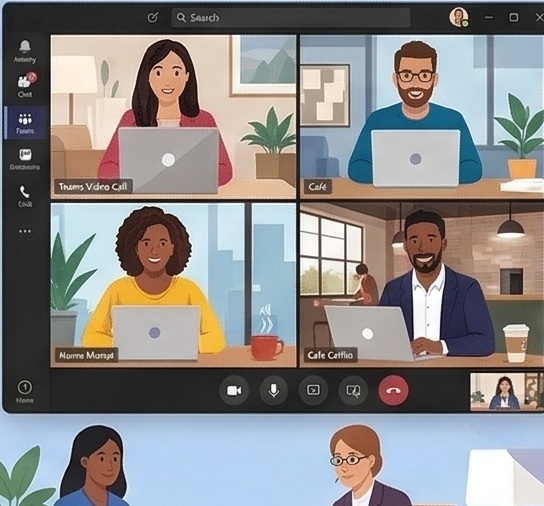
基本的な操作に慣れてきたら、次は応用編のTeamsのPlannerの使い方も試してみてください。少し複雑なプロジェクトでも、これらの機能を使えばスムーズに進行できるかもしれません。
ガントチャートで進捗管理
無料の基本機能ではカンバン方式のボード表示が中心ですが、有償のPremiumプランなどを活用すると、「タイムラインビュー」と呼ばれるガントチャート形式での管理ができるようになります。
大規模なプロジェクトになると、「Aの作業が終わらないと、Bの作業が始められない」といったタスク同士の依存関係が出てきますよね。ガントチャートを使えば、こういったスケジュールの全体像を視覚的に把握しやすくなります。
Premiumプランについて
Premiumプランにはいくつか種類があり、使える機能が変わってきます。
| プラン名 | 主な追加機能の特徴 |
|---|---|
| Plan 1 | タスクの依存関係設定、タイムライン(ガントチャート)ビューなど |
| Plan 3など | リソース要求機能や、AIによる高度なサポート機能(プレビュー)など |
あくまで一般的な目安となりますが、費用がかかる部分ですので、導入を検討される際は、ご自身の組織に本当に必要かどうか、正確な情報は公式サイトをご確認ください。
便利なテンプレート活用法
新しいプロジェクトを立ち上げるたびに、ゼロからバケットを作ってタスクを登録していくのは少し手間ですよね。そんな時は、あらかじめ用意されているテンプレートを活用するのが賢い方法です。
例えば、新入社員の受け入れ(オンボーディング)や、マーケティングのキャンペーン管理など、よくある業務の型がテンプレートとして用意されています。これをベースに少しアレンジを加えるだけで、すぐに使いやすいタスク管理ボードが完成します。私自身も、似たようなプロジェクトを始める時は過去のプランをコピーして使ったりしています。
スマホアプリでの確認方法
営業職の方や、外出が多い職種の方にとって、スマホからタスクを確認できるかは死活問題ですよね。Teamsのスマホアプリを使えば、移動中の電車の中や出先からでも、サクッと自分のタスクをチェックできます。
パソコンの画面と比べると表示領域は狭いですが、今日の予定を確認したり、終わったタスクに完了のチェックを入れたりする程度であれば、スマホからでも十分に操作可能です。思いついたタスクをその場で忘れないうちに入力できるのも、モバイル端末ならではの強みかなと思います。
カレンダー連携で予定把握
タスクには「期限」を設定できますが、リストで並んでいるだけだと、どの週にタスクが集中しているのか直感的にわかりにくいことがありますよね。
そんな時は、表示を「スケジュール(カレンダー)ビュー」に切り替えてみてください。月間や週間のカレンダー上に、タスクの期限がポンポンと表示されるので、スケジュール全体をパッと見で把握できるようになります。「来週の木曜日は締め切りが重なっているから、今のうちに少し進めておこう」といった、先回りしたスケジュール調整がしやすくなりますよ。
TeamsのPlannerの使い方まとめ
ここまで、基本的な使い方から少し応用的な機能までお伝えしてきました。チーム全体の業務を可視化し、個人の作業漏れを防ぐ上で、このツールはとても頼もしい存在ですね。
最初は覚えることが多いように感じるかもしれませんが、まずは「自分のタスクを作る」「完了したらチェックを入れる」といった簡単なところから始めてみてはいかがでしょうか。使っていくうちに、チームに合った運用ルールが自然と出来上がっていくはずです。
今回ご紹介した機能や価格、システム上の挙動などは、アップデートにより変更される可能性があります。特にデータの取り扱いや有料機能の契約など、重要な判断を伴う場面では、最終的な判断は専門家にご相談ください。最新の正確な情報は公式サイトをご確認くださいね。皆さんの日々のタスク管理が、少しでも快適になることを応援しています。
