仕事でMicrosoft Teamsを使っていると、自分の予定をチームメンバーに知らせたり、相手の空き時間をサクッと確認したりしたい場面がたくさんありますよね。でも、いざteamsのスケジュール共有をやってみようとすると、設定がうまくできないと悩んでしまう方も多いのかなと思います。特に、社外の外部ユーザーとうまく連携できなかったり、特定のメンバーの予定が見れないといったトラブルに直面すると、どうしていいか分からず焦ってしまいますよね。また、グループ単位でカレンダーを効率よく使いこなすにはどうすればいいのか、迷ってしまうこともあるかもしれません。

この記事では、そんな日々の業務で発生しがちな疑問や不安を解消するために、私が普段から実践している解決策や設定のコツを分かりやすくお伝えしていきます。難しい専門用語はなるべく避けて、直感的に設定できる方法をまとめてみました。設定の仕組みを一度理解してしまえば、日々のやり取りがぐっと楽になるはずです。チーム全体のコミュニケーションをもっとスムーズにするためのヒントとして、参考にしていただければ嬉しいです。
- メンバー同士で簡単に予定表を見せ合うための基本的な手順
- 相手の予定が見れない場合や同期されない時の具体的な解決策
- 社外の外部ユーザーやゲストと安全にスケジュールを調整する方法
- プロジェクトの進行に役立つチャネルカレンダーの便利な使い方
Teamsのスケジュール共有で押さえておきたい基本
まずは、Teamsを使った予定管理の土台となる部分から見ていきましょう。この基本の仕組みをしっかり押さえておくと、チーム内でのコミュニケーションがぐっとスムーズになるかなと思います。
メンバー同士で予定表を見せ合う手順
Teamsの予定表は、裏側でOutlookのカレンダーと完全に連動しているのが大きな特徴です。そのため、メンバー同士で互いのスケジュールを確認し合うのはとても簡単なんですね。新しい会議を設定する際に、「スケジュールアシスタント」という機能を使うと、参加者全員の空き時間がパッと視覚的に分かるようになっています。
ここがポイント!
予定を入れる前に相手の空き時間を機械的にチェックできるので、「いつが空いていますか?」という確認メールのやり取りを劇的に減らせるのが本当に便利です。ぜひ日々の業務で活用してみてください。
予定が同期されない・見れない時の対処法
使っていると、「特定の人の予定が見れない」とか「スマホのアプリで予定が同期されない」といったトラブルに遭遇することもあるかもしれません。原因はいくつか考えられますが、多くは権限の設定やアプリのキャッシュによるものです。
注意しておきたいこと
スケジュールの共有相手が自社の正規メンバーではなく、外部から招待されたゲストアカウントの場合、セキュリティの仕組み上、詳細な空き時間が見れない仕様になっていることが多いです。また、スマホのアプリで同期がうまくいかないときは、スマートフォンのOSのアクセス許可がオンになっているか確認してみてくださいね。
外部ユーザーやゲストと連携する方法
社外のクライアントやパートナーとオンライン会議をするときも、Teamsのスケジュール機能がしっかり活躍します。相手がTeamsのアカウントを持っていなくても、相手のメールアドレスを入力して招待状を送るだけで、自動で会議のリンクを共有できるんです。
ちょっとした補足情報
招待された外部の人は、アプリをインストールしなくてもブラウザからそのまま会議に参加できます。ただし、セキュリティのために「ロビー」という待機室を経由する設定になっていることが一般的なので、主催者は会議開始時に参加許可を忘れないように気をつけましょう。
グループでのスケジュール共有をさらに便利にするコツ
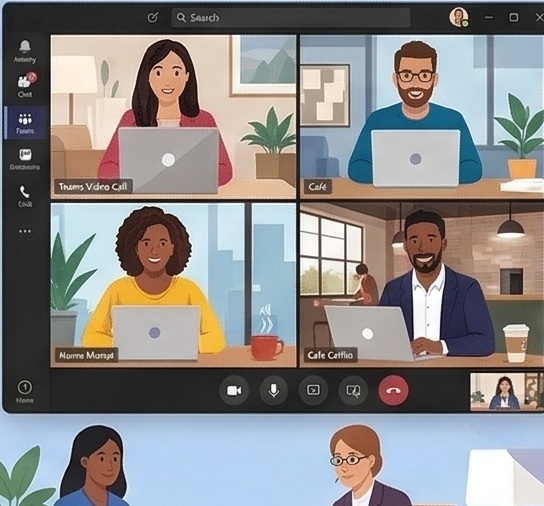
基本の共有方法に慣れてきたら、次はチーム全体や特定のプロジェクト単位での予定管理に挑戦してみましょう。大人数でのスケジュール管理に役立つ機能を知っておくと、管理の手間がグッと減ると思います。
チャネルカレンダーでプロジェクトを管理
特定のメンバーの予定ではなく、「プロジェクト」を中心にスケジュールを共有したいときにおすすめなのが、チャネルカレンダーです。特定のチャネルに予定を追加するだけで、そのチャネルに参加しているメンバー全員に予定が自動で共有されます。
ここで、個人の予定表とチャネルカレンダーの違いを簡単にまとめてみました。
| 特徴 | 個人の予定表 | チャネルカレンダー |
|---|---|---|
| 共有の範囲 | 招待した特定の人 | チャネルの参加者全員 |
| 色分け(カテゴリ) | 自由に設定可能 | 現在の仕様では不可 |
このように、チャネルカレンダーは一覧性に優れていますが、予定の色分けができないという仕様があります。タイトルに【定例】や【報告】などの文字ルールを付けておくと、ぱっと見でわかりやすくなるかもですね。
シフト機能を使った現場のスケジュール管理
オフィスワークだけでなく、店舗や製造現場などのシフト制で働くチームには、「シフト(Shifts)」という拡張アプリがとても便利です。これは単なる会議の予定だけでなく、誰がいつ出勤するかという労働力の配置を管理するための専用機能なんですね。
管理者がパソコンでシフト表を組み立ててから「共有」ボタンを押すことで、初めてメンバーのスマホに通知が行く仕組みになっています。そのため、作成中の未完成なシフトを誤って見られてしまう心配もなく、じっくりとシフト作成に取り組むことができます。
まとめとシステム管理上の注意点
今回は、Teamsのスケジュール共有について基本的な使い方から応用までをお話ししてみました。少しでも日々の業務のヒントになれば嬉しいです。
ただ、会社によってはセキュリティの観点から、一部の共有機能に制限がかかっていることも珍しくありません。この記事で紹介した設定の手順や権限の範囲は、あくまで一般的な目安となります。もし設定がグレーアウトしていて変更できない場合などは、ご自身の会社のIT担当部門に確認してみるのが確実かなと思います。
また、システム全体の設定変更などを行う場合の最終的な判断は専門家にご相談ください。クラウドのシステムは常に最新の仕様が変わる可能性もあるので、設定につまずいた時は正確な情報は公式サイトをご確認くださいね。便利な機能をうまく味方につけて、毎日の業務をもっと快適にしていきましょう。
