TeamsのWeb会議に参加していて、ふと会議の様子を残しておきたいと思うことってありますよね。でも、いざ試してみると録画できない状態になっていたり、メニューのボタンがグレーアウトしていて困った経験がある方も多いのではないでしょうか。特に外部からゲストとして参加している場合は許可が下りていないことが多く、Teamsの録画を主催者以外が自由に行うのは少しハードルが高いかもしれません。また、相手にバレずに録画する方法はないか探している方や、なんとか保存できたデータが120日の期限で消えてしまうというトラブルに直面している方もいらっしゃるかなと思います。この記事では、そういった権限の仕組みから代替の録画ツール、保存に関するルールまで、私が日頃から気を付けているポイントをわかりやすくお伝えしていきますね。

- 録画の権限がどう決まっているかの基本的な仕組み
- ボタンが押せない状態からゲストに権限を付与する手順
- 相手に通知を出さずに画面を記録する裏技的なツールの使い方
- 保存された動画の場所と120日で消えてしまう期限の延長方法
Teamsの録画は主催者以外でも可能か
この章では、Teamsの録画機能を使うための基本的なルールや、なぜ自分には録画ボタンが表示されないのかといった疑問について整理していきますね。設定周りの疑問がクリアになると思います。
録画できない原因と権限の仕組み
まず大前提として、Teamsの標準機能で録画を開始するには、いくつかの壁をクリアする必要があるんですよね。会社で使っているプランが録画に対応した有料のMicrosoft 365ライセンスであることが必須になります。無料版を使っている場合は、そもそも録画機能自体が提供されていないので注意が必要ですね。
さらに、ライセンスがあっても会社のIT管理者が「組織全体で録画を禁止する」という設定にしていると、どれだけ権限のあるユーザーでも録画はできません。そして一番引っかかりやすいのが、会議内の「役割(ロール)」です。主催者と同じ組織の人でも、「発表者」や「共同開催者」という上の役割を与えられていないと録画はできない仕様になっています。つまり、出席者として参加しているだけでは機能が制限されてしまうんです。
【権限のポイント】
自分が「発表者」以上の権限を持っていないと、標準機能での録画はスタートできません。同じ会社のメンバー同士の会議なら、基本的にはみんな「発表者」になるので録画しやすいですね。
録画ボタンがグレーアウトする理由
「権限はあるはずなのに、いざメニューを開くと『レコーディングを開始』のボタンがグレーアウトして押せない…」という状況に陥ったことはないでしょうか。これは本当に焦りますよね。
この原因は一つではありません。よくあるのが、保存先となるOneDriveやSharePointの容量(ストレージ)がいっぱいになっているケースです。動画データはかなり重いので、空き容量がないとシステムが事前に録画をブロックしてしまうんです。他にも、ネットワーク環境が不安定で権限情報がうまく読み込めていない一時的なエラーや、自動で録音するコンプライアンスシステムとの競合なども考えられますね。まずはアプリの再起動やブラウザ版を試してみるのが解決の第一歩かなと思います。
外部ユーザーやゲストに許可を出す
取引先の会議に参加する場合など、自分が「ゲスト」や「外部ユーザー」として扱われているときは、セキュリティの観点から標準で録画機能がロックされています。これを解決するには、主催者側にお願いしてシステム上で許可を出してもらう必要があるんです。
主催者側にお願いする手順としては、会議中に参加者リストを開いてもらい、自分の名前の横にあるオプションメニューから「共同開催者にする」または「発表者にする」を選んでもらいます。こうすることで、ゲストの立場であっても録画ボタンが押せるようになります。外部のコンサルタントやライターに議事録をお願いする際などには、この設定変更が必須になりますね。
バレずに外部の画面録画ツールを使う
Teamsの標準機能で録画を始めると、参加者全員の画面に「録画が開始されました」という大きなバナー通知が強制的に表示されます。プライバシーを守るための仕組みなので仕方ないのですが、個人的な備忘録として相手にプレッシャーを与えずに録画したいというニーズも多いですよね。
そういった場合、PCにインストールするサードパーティ製の専用画面録画ツール(iTop Screen RecorderやVideoProc Converter AIなど)を使うという選択肢があります。これらはパソコンの画面そのものをキャプチャするため、Teamsのシステムには検知されず、通知もいきません。しかも高画質で、自分の声と相手の声を分けて綺麗に録音できるものも多いので便利ですね。
【注意が必要なポイント】
外部ツールを使えば通知なしで録画できますが、参加者の同意なしに会議を録画することは、企業のコンプライアンス違反やプライバシー侵害などの重大なトラブルに発展するリスクがあります。本記事で紹介している仕組みはあくまで一般的な目安であり、ツール導入等の最終的な判断は専門家や自社のIT部門にご相談ください。正確な仕様に関する情報は必ず公式サイトをご確認ください。
スマホやPCの標準録画機能の活用法
専用のソフトをわざわざインストールしなくても、今使っているパソコンやスマートフォンのOS(基本システム)に最初から入っている画面収録機能を使うこともできるんです。これなら追加費用もかかりません。
Windowsを使っているなら、ゲーム用に搭載されている「Xbox Game Bar(Windowsキー+G)」が手軽です。Macであれば、「Shift + Command + 5」で呼び出せる画面収録機能がとても優秀ですね。また、iPhoneやAndroidから参加している場合でも、スマホのコントロールセンターにある画面録画ボタンをタップするだけで、相手に知られることなく会議を動画として保存できます。ただ、自分のマイクの音がうまく入らなかったりする設定ミスが起きやすいので、本番前にテスト録画しておくことをおすすめします。
Teamsの録画を主催者以外が保存と管理
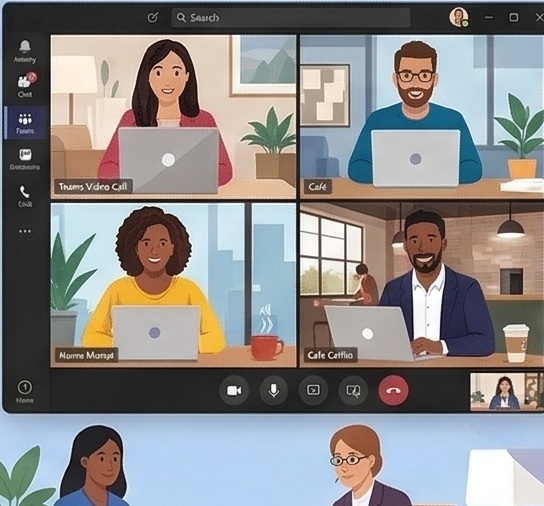
無事に録画が終わった後に待っているのが、データの保管場所や消えてしまう期限に関する問題です。ここでは、大切な会議の記録をしっかりと手元に残すための管理方法について詳しく見ていきましょう。
会議の録画データの保存先はどこか
録画を停止した後、そのデータが一体どこに保存されたのか分からなくなってしまうこと、ありますよね。実は、会議の種類によって保存先のクラウドストレージが自動的に振り分けられる仕組みになっているんです。
| 会議の種類 | 保存先とフォルダ名 |
|---|---|
| 通常の会議(カレンダー予約等) | 録画ボタンを押した人のOneDrive(「レコーディング」フォルダ内) |
| チャネル会議(チーム内の会議) | そのチームのSharePoint(「ファイル」タブの「Recordings」フォルダ内) |
もし自分が録画ボタンを押したのなら、自分のOneDriveを探せばすぐに見つかるはずです。チャネル会議の場合は、チームメンバー全員がアクセスしやすいSharePointに置かれるので合理的ですね。
120日の期限切れ前に延長する方法
Teamsの録画データにおいて最も気をつけなければならないのが、「デフォルトで120日間の有効期限が設定されている」という事実です。これを放置しておくと、録画した日から120日後に自動的にゴミ箱へ移動されてしまい、やがて完全に消滅してしまいます。
大切な情報資産を守るためには、期限切れ前に手動で延長する必要があります。保存先のOneDriveやSharePointで対象の動画ファイルを開き、右側に表示される詳細ペイン(インフォメーション)から「有効期限」の日付をクリックします。そこでカレンダーからずっと先の日付を選ぶか、「期限なし」に変更することで、自動削除を無効化できるんです。過去の重要なキックオフ会議などを見返そうとしたら消えていた…なんて悲劇を防ぐためにも、早めの設定をおすすめします。
録画ファイルをダウンロードする手順
クラウド上に置いたままでは不安だ、あるいは編集して社内ポータルにアップしたいという理由で、手元のパソコン(ローカル)にMP4ファイルとしてダウンロードしたいこともあると思います。
ここでまた権限の壁が立ちはだかります。OneDriveに保存された動画をダウンロードできる「所有者権限」を持っているのは、「会議の主催者」と「実際に録画ボタンを押した人」の2人だけなんですね。それ以外の参加者は、ブラウザで動画を再生することはできてもダウンロードボタンが表示されません。もし権限がない状態でデータを手元に残したい場合は、ファイルの所有者にお願いしてアクセス許可を「編集可能」に引き上げてもらう必要があります。
ゴミ箱から削除された録画を復元する
「しまった!120日の期限が過ぎて動画が消えてしまった!」と気づいても、焦る必要はありません。自動消去のシステムが働いた直後であれば、まだ動画を救い出すチャンスは残されています。
Teamsのデータが保存されていたOneDriveやSharePointを開き、左側のメニューから「ごみ箱」へアクセスしてみてください。通常は30日から最大93日間程度であれば、そこに消えた動画ファイルが一時保管されています。ファイルにチェックを入れて「復元」をクリックすれば、元のフォルダへ無事に戻ってきます。ただし、この猶予期間を過ぎてしまうと永遠に復元できなくなるので、気づいたらすぐに対処することが肝心ですね。
Teamsの録画を主催者以外で行うまとめ
いかがだったでしょうか。一見シンプルに見えるWeb会議の録画ですが、裏側ではライセンスや組織のポリシー、そして個人の役割といったいくつものルールが絡み合っていることがお分かりいただけたかなと思います。
社内のメンバーであれば権限次第でスムーズに機能を使えますが、外部ゲストとなると主催者への相談が必須になります。また、保存容量や120日というシビアな期限管理もあるため、単に録画ボタンを押せば終わりというわけではありません。代替の録画ツールを使う手段もありますが、そこにはルールとマナーが伴います。ご自身の働く環境やコンプライアンス方針と照らし合わせながら、ぜひこの記事の情報を活用して、Teamsの録画を主催者以外で行う際のスムーズな運用に役立ててみてくださいね。
