Teamsを利用していて、自分のプロフィール表示をもっと適切なものに変えたいと思うことはよくありますよね。例えば、結婚や部署異動でteamsの名前を変更したいと考えても、設定画面でteamsの名前を変更できないと悩んだり、設定したのにteamsの名前変更が反映されないと困ったりする方は意外と多いのではないでしょうか。また、移動中にteamsの名前変更をスマホでサクッと行いたい場合や、特定のプロジェクトでteamsの名前変更を会議中だけ一時的に適用したいケース、さらには社外のメンバーを招く際にteamsの名前変更をゲストに対してどう設定するのかといった疑問もよく耳にします。この記事では、私が普段から仕事やプロジェクトでTeamsを活用している経験をもとに、基本的な手順からどうしても上手くいかない時の裏技まで、気になるポイントを丁寧に解説していきますね。

- プロフィールの名前を変更する基本的な操作手順とスマホからの設定方法
- 進行中の会議やゲスト参加時に名前を柔軟に切り替える最新のテクニック
- 組織の設定により名前が変更できない場合の具体的な原因と回避策
- 設定が反映されない時のキャッシュ削除を含めたトラブルシューティング
Teamsの名前を変更する基本手順
まずは、一番よく使うプロフィールの表示名を変える方法から整理していきましょう。パソコンやスマートフォンなど、利用している環境に合わせて最適な手順を選べるようになりますよ。
スマホでTeamsの名前を変更する
外出先や移動中など、手元のスマートフォンからプロフィールの設定をいじりたい時って結構ありますよね。実は、iOSやAndroidのモバイル版アプリからでも、表示名やプロフィール画像を簡単にアップデートできるんです。
操作の流れとしては、アプリ画面の左上にある自分のプロフィール写真をタップしてメニューを開き、「設定」から「プロフィール」へと進みます。そこで表示される自分の名前をタップすれば、直接テキストを編集することが可能です。
ちょっとした豆知識
スマホアプリならではの機能として、その場でカメラを起動して新しいプロフィール写真を撮影したり、スマホの中に保存されている写真をそのままアップロードしたりすることもできます。パソコンを開かなくてもサクッと変更できるのはとても便利ですよね。
もちろん、スマホで行った変更もクラウドを通じて他のデバイスに同期されるので、次にパソコンでログインした時には新しい情報が適用されていますよ。
会議中にTeamsの名前を変更する
以前は、一度会議が始まってしまうと名前を変えられなくて不便だなぁと感じていた方も多いかも知れません。しかし、最近のアップデートにより、ついに進行中の会議でも一時的に表示名を変更できる機能が追加されました。
この機能を使うと、例えば「Aチーム進行役」や「【外部監査役】山田」のように、その会議における自分の役割を分かりやすくアピールできます。操作は簡単で、会議画面の参加者リストから自分の名前にマウスを合わせ、オプション(…)から「表示名の編集」を選ぶだけです。
注意したいポイント
この変更はあくまでその会議中だけの「一時的なもの」です。会議が終われば本来のプロフィール名に戻りますし、誰が発言したかの記録(監査ログなど)には元の名前が残る仕組みになっています。また、会議の主催者がこの機能を「許可」していないと使えないので、設定項目が見当たらない場合は主催者の設定によるものかなと思います。
ゲストがTeamsの名前を変更する
社外のパートナーやクライアントを自社のTeams環境に招待する「ゲスト参加」の場面でも、名前の管理は重要ですね。ここで気をつけたいのは、ゲストとして招待された人自身は、後から自分の表示名を自由に変更できないというルールがあることです。
ゲストの表示名を決める権利は、あくまで「招待する側(ホスト側)」にあります。メンバーを追加する際に、メールアドレスを入力したあとに出てくる「鉛筆アイコン」をクリックすると、相手の表示名を分かりやすい名前に編集してから招待状を送ることができます。
もし、招待した後にゲストの方から「名前を間違えているので直してほしい」と頼まれた場合は、ゲスト側でどうにかできるものではないので、招待した側のシステムの管理者に修正をお願いすることになりますね。
匿名参加で任意の名前を設定する方法
就職活動や他社のWeb説明会など、「普段使っている大学や会社のアカウント名(学籍番号など)をそのまま出したくないけれど、名前の変更設定もロックされている」という非常に困った状況に陥ることもあるかと思います。
そんな時の裏技として使えるのが、ブラウザを使った匿名(ゲスト)参加というアプローチです。この方法なら、普段のアカウントとは切り離して、好きな名前で会議に入室できるんです。
具体的な手順
まず、Teamsアプリを完全にログアウトするか、Edgeの「InPrivateウィンドウ」やChromeの「シークレットモード」といったプライベートブラウズを開きます。そこに会議のURLを貼り付け、アプリを起動せずに「このブラウザーで続ける」を選択してください。
すると、会議に参加する前の画面で「名前を入力」という空白のボックスが現れるので、そこにフルネームや指定された任意の名前を入力して「今すぐ参加」をクリックします。これで、既存のアカウント名に縛られずに指定の名前で参加できるようになりますよ。
Teamsの名前を変更できない時の対策
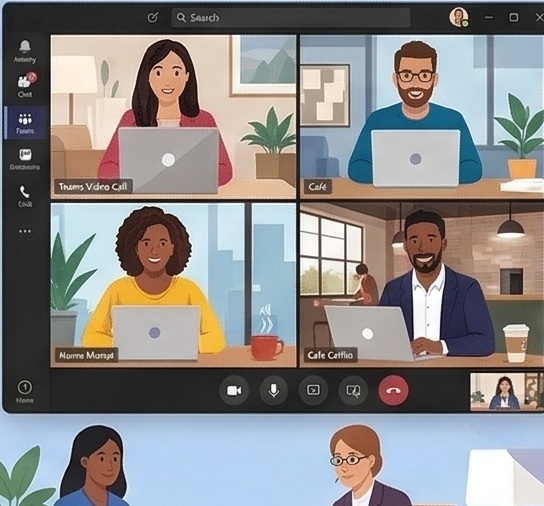
「設定画面を開いても名前の部分がグレーアウトしていて入力できない」というトラブルもよく耳にします。ここでは、システム的な仕組みによる制限と、その対策について詳しく見ていきましょう。
Teamsの名前を変更できない原因
Teamsで名前を変更できない一番大きな理由は、会社や組織が導入している大規模なID管理システム(Microsoft Entra IDなど)が関係しています。Teamsのアカウント情報は独立しているわけではなく、大元の社員データベースの情報をただ引っ張ってきているだけなんですね。
要点の整理
組織のルールとして「姓 名(英字表記) – 部署名」といった書き方を全社で統一している場合、IT管理者が意図的に個人の変更権限をブロックしています。この状態になると、ユーザー側であれこれ操作して回避することはできません。
もし名前の漢字が間違っていたり、結婚で名字が変わったりした場合は、自分でなんとかしようとせずに、社内のITヘルプデスクに変更申請を出すのが一番の近道ですね。
組織や大学の管理設定による制限
この制限が特に厳しいのが、大学などが学生に配布している教育機関向けのアカウントです。オンライン授業での出欠確認や、なりすましによる不正受講を防ぐために、学生の判断で勝手に名前を変えられないようにガチガチに固定されているケースがほとんどです。
初期設定で「学籍番号+名前」のようになっていて、それを就活用のフルネームに変えたいと思ってもシステム上弾かれてしまうわけです。こういった環境下にある場合は、先ほどご紹介した「ブラウザからの匿名参加」のテクニックを活用して乗り切るのが現実的な解決策かなと思います。
Teamsの名前変更が反映されない時
「会社のシステム管理者に名前を変えてもらったのに、自分のTeamsの画面では古い名前のままだ…」というのも、よくあるあるの現象ですね。これはバグではなく、Microsoft 365の巨大なシステムならではの「タイムラグ」が原因です。
世界中の膨大なデータを処理しているため、大元のデータベースが更新されてから、一人ひとりのアプリの画面に新しいデータが届くまでには時間がかかります。通常は数時間、長ければ1〜2日程度かかることもあると言われています。焦らずに少し様子を見るのが基本ですね。
キャッシュ削除や再ログインの実行
数日経っても一向に名前が変わらない場合は、自分のパソコンやスマホに入っているTeamsアプリが、古い情報を「キャッシュ」としてしつこく覚え込んでしまっている可能性があります。そんな時は、手動で最新の情報を読み込み直させるアクションが必要です。
試してみたい3つのステップ
- まずはブラウザ版ならページの「更新(F5)」を押してみる
- アプリ版なら、ウィンドウを閉じるだけでなく、明示的に「サインアウト(ログアウト)」してから再度サインインし直す
- それでもダメなら、PC内のTeamsのキャッシュフォルダを直接削除する
大抵の場合は、一度サインアウトしてもう一度入り直すだけで、あっさりと新しい名前に更新されることが多いですよ。
表示名とセキュリティ管理の重要性
最後に、少し難しい話になりますが、名前の管理とセキュリティについて触れておきたいと思います。Teamsで見えている「表示名」と、サインインに使うメールアドレスのような「UPN(ユーザープリンシパル名)」は、システムの中では全く別のものとして扱われています。
もし誰もが自由に名前やアドレスを変更できてしまうと、悪意のある人が「社長」や「人事部」の名前を騙って機密情報を聞き出そうとする「なりすまし」の被害につながる恐れがあります。管理者が名前の変更を制限しているのは、いじわるではなく、私たちの情報や会社の安全を守るための大切な防波堤なんですね。
セキュリティに関する注意点
ここで紹介した内容はあくまで一般的な目安です。サイバーセキュリティのリスクや会社のコンプライアンスに関わる設定変更は、組織に重大な影響を与える可能性があります。設定を変更する前には、必ず正確な情報をマイクロソフトの公式サイトで確認し、最終的な判断は自社のシステム管理者や専門家にご相談ください。
まとめ:Teamsの名前を変更する手順
いかがでしたでしょうか。今回はteamsの名前を変更するための様々なアプローチについて整理してみました。スマホから簡単にプロフィールの写真を設定したり、会議中にだけ一時的に役割を名乗ったりと、シチュエーションに応じた便利な機能が色々と用意されていますね。
一方で、どうしても名前の変更画面が触れなかったり、なかなか設定が反映されなかったりする背景には、組織全体のルールや巨大なクラウドシステムならではの事情が隠れています。上手くいかない時は、慌てずにキャッシュのクリアを試したり、社内の担当部署に相談したりするのが一番確実です。ぜひご自身の環境に合った方法を活用して、快適なリモートワーク環境を整えてみてくださいね。

