エクセルで作業をしていて、いざセルを移動しようと矢印キーを押したら、なぜかセルが動かずに画面全体がスクロールしてしまった経験はありませんか?急いでいる時にこの現象が起きると、本当に焦りますよね。エクセルの矢印キーでセル移動できない、キーボードの操作がおかしい、スクロールロックって何?Macやノートパソコンの場合はどうすればいいの?と、様々な疑問が浮かんでくるかもしれません。今回は、そんなイライラをスッキリ解消するための具体的な原因と、環境に合わせた解決策を分かりやすくまとめてみました。一緒にトラブルを解決していきましょう。

- エクセルで矢印キーを押してもセルが移動しない根本的な原因
- キーボードのスクロールロック機能の役割と確認方法
- WindowsとMac、それぞれの環境に合わせた具体的な解除手順
- ノートパソコンなど特殊なキー配列でのロック解除のコツ
エクセルの矢印キーでセル移動できない原因
矢印キーを押してもセルが思い通りに動かない時、実はエクセル自体が壊れてしまったわけではありません。多くの場合、ちょっとした設定やキーボードの機能が関係しています。ここでは、なぜそんな現象が起きてしまうのか、その主な原因をいくつか探っていきましょう。
スクロールロック機能が有効な状態
エクセルで矢印キーを押した際にセルが移動しない最もありがちな原因は、キーボードの「スクロールロック(Scroll Lock)」機能がオンになっていることです。この機能は、昔のコンピューター環境では画面のスクロールを制御するために頻繁に使われていましたが、現在ではあまり一般的な用途では使われなくなりました。しかし、キーボードには依然としてこのキーが存在しており、何かの拍子にうっかり押してしまうことがよくあるんです。
スクロールロックが有効になっていると、エクセルは矢印キーの入力を「セルの移動」ではなく「画面のスクロール」として認識してしまいます。そのため、選択しているセルはそのままに、ワークシート全体が上下左右に動いてしまうという現象が起こるわけです。エクセルの左下(ステータスバー)をよく見てみてください。「ScrollLock」と表示されていれば、間違いなくこれが原因ですね。
選択セルではなく画面が動く現象
実際にスクロールロックがかかっている状態での動きをもう少し詳しくお話ししますね。通常なら、例えば「A1」セルを選択している状態で右矢印キーを押すと、選択枠が「B1」セルに移動します。ですが、ロックがかかっていると、「A1」セルが選択された状態のまま、画面の表示領域だけが右にズレていきます。
画面が動く現象の特徴
これは、マウスのホイールを使って画面をスクロールさせているのと同じ状態を、キーボードの矢印キーで行っていると考えると分かりやすいかもしれません。データの広い範囲を見渡したい時には便利な機能でもありますが、意図せずこの状態になってしまうと、文字を入力したいセルになかなか辿り着けず、作業効率がガクッと落ちてしまいますよね。
Mac環境における特有の仕様と原因
Windowsをお使いの方が多いかもしれませんが、Macでエクセルを使っている場合も同様のトラブルに遭遇することがあります。しかし、Macのキーボード、特に最近のモデルには「Scroll Lock」という名前のキー自体が存在しないことがほとんどです。
ではなぜMacでもセル移動ができなくなるかというと、Mac版のエクセルにおいて、特定のキーの組み合わせやショートカットが、Windowsのスクロールロックと同じ働きをしてしまうことがあるからです。また、Apple製のMagic Keyboardなど、テンキーがないコンパクトなキーボードを使っている場合、ファンクションキー(fnキー)との組み合わせで予期せぬ動作を引き起こしているケースも考えられます。Mac特有の操作体系が、この現象を少し複雑にしている部分があるのかなと思います。
ノートパソコン特有のキー配列問題
ノートパソコンをお使いの方も要注意です。ノートパソコンは限られたスペースにキーを配置しなければならないため、多くのキーが複数の役割を持っています。デスクトップ用のキーボードのように、独立した「Scroll Lock」キー(よく「ScrLk」と略されています)がある機種は少なく、大抵は他の機能キーと相乗りしています。
Fnキーとの組み合わせに注意
例えば、「Fn」キーを押しながら「C」キーや「K」キーを押さないとスクロールロックとして機能しない、といった独自の割り当てがされている機種が非常に多いです。そのため、本人は普通にタイピングしているつもりでも、無意識のうちにその組み合わせのキーを押してしまい、いつの間にかロックがかかっていた、ということが頻繁に発生します。
一部のファイルのみ発生するケース
ごく稀にですが、「他のエクセルファイルでは普通にセル移動できるのに、このファイルだけ矢印キーがおかしい!」という状況に陥ることがあります。これはスクロールロック機能の問題ではなく、そのファイル自体に設定されている「ウィンドウ枠の固定」という機能が悪さをしている可能性があります。
ウィンドウ枠の固定は、見出し行などを常に表示させておくための便利な機能ですが、設定する位置を間違えたり、極端に狭い範囲で固定してしまったりすると、矢印キーでの移動が制限されているように感じることがあります。また、マクロ(VBA)が組み込まれているファイルの場合、そのプログラム内で矢印キーの挙動を意図的に制限しているケースも考えられます。ファイル固有の問題なのか、エクセル全体の問題なのかを見極めることも大切ですね。
エクセルの矢印キーでセル移動できない時の対策
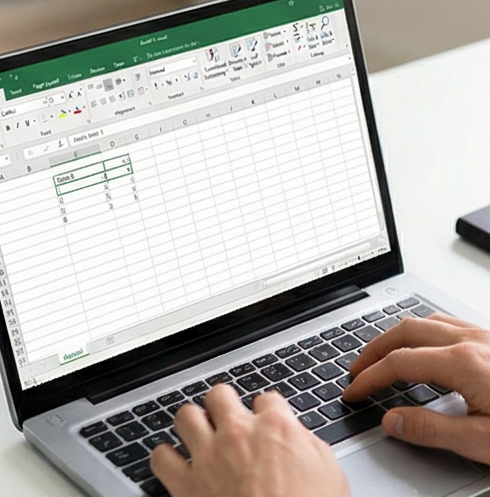
原因が分かればこっちのものです!ここからは、実際に矢印キーでセル移動できない状態から抜け出すための具体的な手順を解説していきます。お使いのパソコン環境に合わせて、最適な方法を試してみてくださいね。
スクロールロックの確実な解除方法
デスクトップパソコンのキーボードや、大きめのノートパソコンで独立した「Scroll Lock」キーがある場合は、とても簡単です。キーボードの右上あたりにある「Scroll Lock」(または「ScrLk」)と書かれたキーを1回ポンと押すだけです。
もしキーボードにランプがついているタイプなら、Scroll Lockのランプが消えたことを確認してください。エクセルの画面に戻り、左下のステータスバーから「ScrollLock」の表示が消えていれば解除成功です。試しに矢印キーを押してみて、セルの選択枠がスムーズに移動するか確認してみましょう。
スクリーンキーボードによる解除
「キーボードを見てもScroll Lockキーが見当たらない!」「ノートパソコンのキー配列が複雑すぎて、どれを押せばいいのか分からない!」という場合は、Windowsに標準搭載されている「スクリーンキーボード」を使うのが最も確実で手っ取り早い方法です。
スクリーンキーボードの出し方
- 画面左下の「スタートボタン」をクリックします。
- 「Windows 簡単操作」フォルダーを開きます。
- その中にある「スクリーンキーボード」をクリックして起動します。
- 画面上にキーボードが現れるので、右側にある「ScrLk」キーをクリックします。(青くハイライトされていればオン、されていなければオフの状態です)
この方法なら、物理的なキーボードの形状に左右されずに確実にスクロールロックのオン・オフを切り替えることができるので、個人的には一番おすすめの解決策かなと思います。
Macでのショートカットキー対処法
Macでエクセルをお使いの場合、前述した通りScroll Lockキーがないため、スクリーンキーボードの代わりにショートカットキーを使って解除を試みます。Mac版エクセルでスクロールロック状態を解除する代表的なショートカットは以下の通りです。
| 使用するキーの組み合わせ |
|---|
| 「fn」キー + 「shift」キー + 「F14」キー |
ただし、お使いのMacのキーボード(特にMagic Keyboardなどのコンパクトタイプ)によっては、「F14」キーが存在しないこともあります。その場合は、「fn」キー + 「F14」キーに相当する別のキー(機種によって異なりますが、音量調整キーや画面の明るさ調整キーに割り当てられていることもあります)を探すか、AppleScriptなどの少し高度な設定を使って解除する必要があります。Macでのトラブルシューティングは機種依存な部分が多いので、少し根気が必要かもしれませんね。
Fnキーを活用したロック解除手順
Windowsのノートパソコンをお使いで、物理キーボードで解除したい場合の一般的な手順です。多くのノートパソコンでは、「Fn」キー(ファンクションキー)と組み合わせることでScroll Lock機能が働きます。
キーボードをよく観察してみてください。青色やオレンジ色などで「ScrLk」や「Scroll Lock」と印字されているキーはないでしょうか?多くの場合、「C」、「K」、「NumLock」、「Insert」といったキーの側面や下部に小さく印字されています。
一般的なノートパソコンの解除コマンド例
・「Fn」キー + 「C」キー
・「Fn」キー + 「K」キー
・「Fn」キー + 「NumLock」キー
メーカーや機種によって組み合わせは千差万別です。うまく解除できない場合は、ご自身のパソコンのメーカー名と「スクロールロック 解除」で検索してみるか、取扱説明書を確認してみてください。
エクセルの矢印キーでセル移動できない事象のまとめ
エクセルの矢印キーでセル移動できないという現象は、パニックになりがちですが、その原因のほとんどは「スクロールロック」というキーボードの機能が意図せずオンになっているだけです。焦らずに、エクセルのステータスバーを確認し、キーボードの「Scroll Lock」キーを押すか、Windowsのスクリーンキーボードを活用してロックを解除しましょう。
Macをお使いの方やノートパソコンの方は、独自のショートカットやFnキーとの組み合わせを覚えるかメモしておくと、いざという時に役立ちます。もしこの記事で紹介した方法を試しても解決しない場合は、エクセル自体の不具合や、ファイルの破損など、別の要因も考えられます。その場合は、Officeの修復を試みるか、最終的な判断は専門家にご相談ください。少しでも皆さんのエクセル作業のイライラ解消のお手伝いができれば嬉しいです。