自宅のパソコンでちょっとした表を作りたいときや、送られてきたファイルを開きたいときに、エクセルが無料で使える方法はないかなと探したことはありませんか。新しく買ったWindows 11のPCに最初から入ってると思っていたのにアイコンが見当たらず、ダウンロードできないと焦ってしまう方は意外と多いかなと思います。
結論からお伝えすると、パソコンにインストールする通常の製品版には永続的な無料版はありませんが、Microsoft公式のWebブラウザで動くオンライン版のExcel for the web(旧Office Online)や、スマホ・iPad・Android向けのアプリ、1ヶ月無料のMicrosoft 365 Personal体験版(試用版)など、お金をかけずに使う手段はちゃんと用意されています。また、大学生などの学生なら学校のメールアドレスでOffice 365 Educationや学割が使えるケースもありますね。

ただ、無料版と有料版にはできることやできないことの違いがあり、マクロ(VBA)や一部の関数、グラフ作成、置換、パスワード保護、オフライン作業などに制限があるのも事実です。さらに、10.1インチを超えるタブレットで編集できない読み取り専用の問題や、仕事・ビジネスでの商用利用が規約違反にならないか、体験版の自動更新で課金されたりしないかといった継続請求オフの解約方法も気になるところですよね。
そこでこの記事では、PCの確認方法や再インストール手順から、公式の無料利用手順、GoogleスプレッドシートやLibreOffice、OpenOffice、Numbers、WPS Officeといった互換性のある無料代替ソフトでレイアウト崩れや印刷ズレを防ぐコツまで詳しくまとめました。有料の買い切り版(Office 2024)とサブスクの価格比較や、ヤフオク・フリマに出回る格安Office(ボリュームライセンス等)の違法性や危険性についても触れていますので、ご自身の用途に合った安全な方法を見つける参考にしてみてくださいね。
- パソコンに既存のエクセルが入っていないか確認・再導入する手順とMicrosoft公式の3つの無料利用法
- 無料版(Web版・モバイルアプリ版)と有料版の具体的な機能差やマクロ・パスワード等の制限事項
- 仕事での商用利用に関するライセンス規約の注意点と10.1インチ画面サイズ制限を回避するコツ
- エクセルと互換性のある無料代替ソフト7選の特徴や正規有料版の価格目安・非正規格安品の危険性
エクセルが無料で使える公式の方法と利用手順
エクセルを無料で使いたいと考えたとき、怪しい裏技のようなものに頼らなくても、Microsoftが公式に提供している正規のルートがいくつか存在します。また、そもそも手元のパソコンにすでにライセンスが眠っているケースも少なくありません。まずは無駄な出費や手間を防ぐための確認手順と、公式の無料利用方法から順番に見ていきましょう。
パソコンに最初から入ってるか確認する方法
「自宅のパソコンにエクセルが入っていないから無料版を探そう」と思っている方の中には、実はパソコンを購入した時点でOffice(買い切り版のプリインストールモデルなど)が最初から入ってるにもかかわらず、デスクトップ画面にアイコンがないだけで気づいていないケースが結構あります。また、初回のライセンス認証をまだ済ませていないだけということも考えられますね。
制限のある無料版を使い始めたり新しく買い直したりする前に、まずは手元のWindows 11などのパソコン環境をチェックしてみるのがおすすめです。
Windows 11でのインストール有無とライセンス確認手順
パソコンの中にすでにOffice製品が入っているかどうかは、OS標準の検索機能や管理画面から段階的に調べることができます。
- 画面下部のタスクバーにある検索ボックスに「Excel」または「Word」と直接入力して、アプリが表示されるか確認する
- スタートメニューを開き、「すべてのアプリ」の一覧を展開して該当するアプリがないか探す
- 検索で見つからない場合は、スタートメニューから「コントロールパネル」を開き、「プログラム」内の「プログラムと機能」を選択して、一覧の中に「Microsoft Office」や「Microsoft 365」がないか確認する
もしアプリが起動できる状態なら、エクセルやワードを実際に開いて新規ドキュメントを作成し、画面左上の「ファイル」タブから左メニューの「アカウント」(古いバージョンでは「ヘルプ」)を選んでみてください。画面右側の「製品情報」という項目に、現在利用中の製品名とライセンス認証の状態が表示されます。さらに「Excelのバージョン情報」をクリックすれば、詳細なバージョンやビルド番号まで確認できますよ(この手順はOffice 2024、2021、2019、2016およびMicrosoft 365で共通です)。
また、アプリを起動しなくても、WebブラウザからMicrosoftアカウントのマイアカウントページへサインインし、「サービスとサブスクリプション」を開くことで、現在契約中のサブスクリプションや「購入済みの製品」として紐付いている永続版ライセンスを一覧で確認することも可能です。
初回ライセンス認証とPC初期化後の再インストール手順
プリインストール版のOfficeが搭載されたパソコンを購入した場合、初めて使うときにインターネット経由などでライセンス認証を行う必要があります。最近のパソコンで主流になっている「デジタルアタッチ版(デジタルライセンス版)」では、紙のプロダクトキーカードが箱に同梱されておらず、パソコン本体のハードウェア情報と初回セットアップ時にサインインしたMicrosoftアカウントに直接ライセンスが紐付けられる仕組みになっています。
パソコンを初期化(再セットアップ)した後に無料で戻す方法
デジタルアタッチ版などの場合、スタートボタンから「Microsoft Store」アプリを開き、左下メニューの「ライブラリ」から「Office Home & Business 2024」などを探して「ダウンロード」ボタンを押すことで再導入できます(表示されない場合は「更新とダウンロード」を実行してから再確認してみてください)。
または、初回設定時に使ったMicrosoftアカウントでWebブラウザからサインインし、「サービスとサブスクリプション」内の「購入済みの製品」欄から所有している製品の「インストール」をクリックして「Office Setup.exe」を実行すれば、追加費用なしで何度でも再インストールが可能です。なお、別デバイスへの移転が認められているライセンスであっても、移転時には以前の端末からソフトを削除する義務がある点には気をつけておきましょう。
Webのオンライン版をブラウザで使う手順
パソコンに既存のOfficeが入っていなかった場合でも、Microsoftが公式に提供している3つの無料チャネル(Web版、モバイルアプリ版、1か月無料体験版)を使えば、正規のエクセル環境を無料で整えることができます。これら3つの方法はいずれも無料の「Microsoftアカウント」を作成することが前提になります。
まずは3つの公式無料手段の全体像を比較表で整理しておきますね。
| 比較項目 | ① Web版(Excel for the web) | ② モバイルアプリ版(Microsoft Excel) | ③ 無料体験版(Microsoft 365 Personal 試用版) |
|---|---|---|---|
| 無料利用期間 | 期間制限なし(永続的に無料) | 期間制限なし(永続的に無料) | 試用開始から1か月間のみ |
| 利用環境・対象端末 | Webブラウザ(Windows / Mac / タブレット等) | 10.1インチ以下のiOS / Androidスマホ・タブレット | デスクトップ版アプリ(Windows / Mac)+モバイル+Web |
| インストール要否 | 不要(ブラウザ上で直接動作) | 必要(App Store / Google Playより導入) | 必要(PCへフル機能版をインストール) |
| インターネット接続 | 原則必須(クラウド上で動作) | オフライン閲覧・編集も一部可能(同期時ネット必要) | オフラインでフル機能編集が可能(定期認証のみ要ネット) |
| 製品版との機能差 | マクロ実行不可、3Dグラフ不可、一部高度分析不可 | マクロ不可、ピボット新規追加や条件付き書式追加不可 | 製品版と完全同一(全機能・AI機能Copilotも利用可) |
| クラウド容量(OneDrive) | 5GB(無料枠) | 5GB(無料枠) | 1TB(試用期間中) |
| 自動課金リスク | なし(支払い情報の登録不要) | なし(アプリ内誘導を閉じれば課金なし) | あり(請求日2日前までに継続請求オフが必須) |
1か月という期間に縛られず、パソコンの大きな画面でずっと無料でエクセルを使い続けたい方にとって一番実用的なのが、クラウド版の「Excel for the web」(旧称:Office Online / エクセルオンライン)です。ソフトのダウンロードやインストールは一切不要で、Microsoft EdgeやGoogle Chromeといった標準的なWebブラウザとネット環境さえあれば、WindowsでもMacでも無料でアクセスできます。同じダッシュボードからワードやパワーポイントのWeb版も無料で使えますよ。
Excel for the webの利用開始ステップと保存の仕組み
使い始めるまでの手順はとてもシンプルで、クレジットカードなどの支払い情報を登録する必要もありません。
- WebブラウザでMicrosoftのアカウント作成ページへアクセスし、「サインイン」から「作成」を選択する
- 任意のメールアドレスとパスワードを設定し、届いた確認コードを入力して画像認証を済ませ、無料のMicrosoftアカウントを作成する(5GBの無料OneDriveストレージや広告付きOutlookメールも付与されます)
- Microsoft 365のWebサイトにアクセスし、作成したアカウントでサインインする(「無料でサインアップ」からでも起動できます)
- ダッシュボード画面の左上または左サイドバーにある「アプリ」アイコンをクリックし、一覧から「Excel」を選択する
- 「新しい空のブック(空白のブックを作成)」をクリックするか、手元のPCにある既存ファイルを開く場合は「ファイルをアップロード」から読み込ませる
編集画面の見た目はパソコンのデスクトップ版とほとんど変わらないので、直感的に操作できるかなと思います。作業中のデータはクラウドストレージの「OneDrive」上に常時自動保存されるため、うっかり保存し忘れてデータが消えてしまう心配もありません(メニューの「ファイル」から手動保存や、ファイル一覧の「…」から「ダウンロード」を選んでパソコン本体にコピーを残すこと、PDF出力や印刷も可能です)。また、編集履歴が自動で記録されるので過去の状態への復元も簡単ですし、複数人でのリアルタイム共同作業もスムーズに行えます。
Webブラウザ版を使って基本的な文字入力や計算から試してみたい方は、ワードとエクセルの使い方を初心者向けに解説した基本操作ガイドもあわせて参考にしてみてくださいね。
スマホやタブレットのアプリ版を使う方法
外出先や移動中にスマートフォンや小型タブレットでエクセルファイルの閲覧・編集・保存をしたい場合は、iPhone/iPad向けのApp Store、またはAndroid向けのGoogle Playで無料配信されているモバイルアプリ「Microsoft Excel」(または統合型の「Microsoft 365 Copilot モバイル アプリ」)をダウンロードして使います。
アプリをインストールして起動したら、画面上部の「新規」の左横にある人型のアイコンなどをタップして、無料のMicrosoftアカウントでサインインします。このとき、初期画面で有料サブスクリプションへの移行を促す「Microsoft 365 Personal 計画の取得」という案内画面が出ることがあります。
課金を避けて無料で使い始めるコツ
有料プランへの案内画面が表示されたら、画面上の「閉じる」をタップし、続けて表示される「待って!移動する前に。」という確認画面で「後で試す」を選択すれば、課金されることなく無料で使い始めることができます。
なお、モバイルアプリ版にはデバイスの画面サイズに応じた厳格なルールがあり、無料で編集できるのは画面サイズが10.1インチ以下の端末に限られています(この制限の詳しい基準や対処法については、後半のセクションで掘り下げて解説しますね)。
1ヶ月無料の体験版と自動更新の解約方法
「今月だけどうしてもマクロ(VBA)や高度なグラフ・分析機能を使った作業が必要になった」「有料版を買う前にデスクトップ版の使い勝手を試してみたい」という方には、「Microsoft 365 Personal」の1か月無料体験版(試用版)がぴったりです。
試用期間中は、WindowsやMacにインストールするフル機能のデスクトップ版Excelをはじめ、Word、PowerPoint、Outlook、OneNote、1TBのOneDriveクラウドストレージ、セキュリティ対策のMicrosoft Defender、さらにはAIで数式生成や書式設定をサポートしてくれる「Microsoft Copilot」まで、有料版と全く同じ全機能を最大5台のデバイスで1か月間無料で使うことができます。
申し込みはMicrosoft 365の試用版ページから「1か月間無料で試す」を選び、Microsoftアカウントでサインインしたあと、画面の案内に従ってクレジットカードなどの支払い方法を登録するだけで完了します。ただし、過去に一度でも体験版を使ったことがあるアカウントやパソコンでは再度利用することはできません。また、初月や初年の料金が10%オフになる期間限定オファーと1か月無料試用版は併用できない条件になっているので注意してくださいね。
自動課金を確実に防ぐ解約(継続請求オフ)の手順
体験版を利用するうえで一番気をつけたいのが、自動更新による課金リスクです。申し込み時に「試用版を開始して、後で支払う」を選んだ時点で販売条件に同意したことになり、1か月の無料期間が終わると登録した支払い情報に自動的に料金が請求されます(うっかり忘れていて1年分の料金が引き落とされてしまったというケースも少なくありません)。
無料期間だけで終了したい場合は、請求日の少なくとも2日前までに「継続請求」をオフ(無効)にする手続きを必ず済ませておきましょう。試用期間中に継続請求をオフにしてもその瞬間に使えなくなるわけではなく、1か月の期間が終わる日まではそのまま全機能を使えて、期間満了とともに自動で失効して課金が防がれる仕組みになっているので安心です。
継続請求オフ(解約)の具体的な手順と注意点
- WebブラウザでMicrosoftアカウントの管理サイトへアクセスしてサインインし、上部または左メニューから「サービスとサブスクリプション」を開く
- 契約一覧にある「Microsoft 365 Personal」の「管理」を選択し、「サブスクリプションのキャンセル」または「継続請求をオフにする(継続請求設定の編集)」をクリックする
- 確認画面を一番下までスクロールし、「サブスクリプションが必要ない」などを選んで手続きを完了させる
※iPhone(App Store)やAndroid(Google Play)のアプリ経由で「Microsoft 365 Personal with trial」などの定期購入を始めた場合は、MicrosoftのWebサイトからは解約できないことがあるため、Appleのサブスクリプション管理画面またはGoogle Playアプリの定期購入管理画面から直接キャンセル手続きを行ってください。正確な規約や最新の手続き画面についてはMicrosoft公式サイトをご確認ください。
大学生や学生向けの学割と無料プログラム
全ユーザー対象の3つの方法に加えて、教育機関に所属している学生や教職員、あるいは特定のデバイスを持っている方には、対象者限定の無料提供枠が用意されています。
Office 365 Educationの利用条件と注意点
Microsoftは教育機関向けのプログラムとして「Office 365 Education(Microsoft 365 Education)」を提供しており、条件を満たす学生や教職員は在学・在職期間中、無料でOffice製品を利用できます。利用するための必須条件は以下の通りです。
- 在籍している学校そのものがMicrosoftの対象教育機関として契約・登録していること
- 学校から個人に配布された、外部からのメールを受信可能な学校指定メールアドレス(例:〇〇.ac.jp や 〇〇.edu など)を持っていること
- オンライン特典に個別にサインアップできる法定年齢に達しており、インターネット環境があること
ここで知っておきたいのは、「学生なら誰でも自動的にパソコンへインストールするデスクトップ版まで無料になるわけではない」という点です。対象校の学生に無償提供される基本プラン「Office 365 Education A1」はWeb版アプリが中心で、デスクトップ版まで無料で使えるかどうかや、何台の端末までインストールできるかは、在籍校の契約内容や配布方針によって異なります。また、在学中のみ有効なライセンスなので、卒業や退学で学生資格を失うと自動的に利用停止になります。
自分が対象かどうかは、Microsoft Educationの案内ページで学校のメールアドレスを入力するだけで判定できます。もし使えない場合は、学校がプログラム未対応か、入学直後で学内アカウントが本開通していない、あるいは学内ポータル側で独自の申し込み手順が決まっている可能性があるため、「大学名 Microsoft 365 学生」「大学名 Office 無料」などで学内の公式案内を調べてみるのが確実です。
大学生向けキャンペーンや学割、Meta Quest向けの無料枠
- 大学生向け12か月無料キャンペーン:学校のOffice 365 Educationとは別の枠組みとして、大学のメールアドレスで登録することでAI機能と生産性向上ツールを備えた「Microsoft 365 Premium」を12か月間無料で使える期間限定キャンペーンが展開されていることもあります(申し込み時は対象条件や12か月経過後の自動更新の扱いを公式ページで必ず確認してください)。
- Microsoftの学生割引(学割):在籍校が契約していない場合でも、幼稚園児から小中高生、大学生、教職員、およびその保護者(卒業生への学用品としてPCを贈る場合等を含む)を対象とした学割制度があり、個人のMicrosoftアカウントに学校メール等を登録して資格確認を行えば、個人使用目的の製品を割引価格で購入できます。
- VRヘッドセット「Meta Quest」所有者向け:少しユニークな無料手段として、Meta(旧Facebook)のVRヘッドセット「Meta Quest」シリーズを持っている方なら、アプリストアから無料でExcelアプリを入手してVR空間内で使うことも可能です。
エクセルが無料で使える範囲と制限や代替ソフト
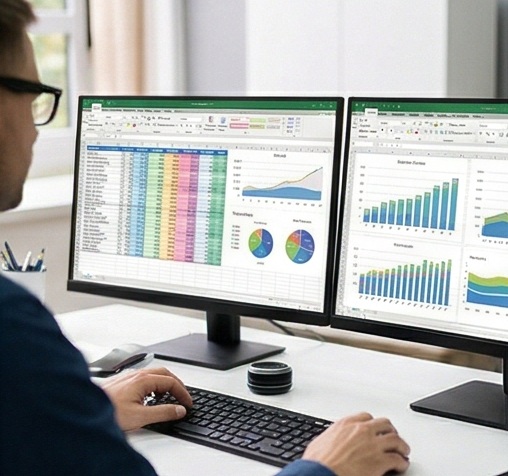
公式の無料版はとても便利ですが、「自分のやりたい作業が無料版だけで最後までできるのか」「仕事で使っても問題ないのか」という点は事前にしっかり押さえておく必要があります。ここからは、有料版との具体的な機能差やライセンス上の注意点、さらには完全無料で使える優秀な代替ソフトについて詳しく見ていきましょう。
無料版と有料版の違いやマクロなどの機能制限
家計簿の作成や簡単な表計算、標準的なグラフ作成、複数人での共同編集といった用途なら無料の「Excel for the web」で十分こなせますが、マクロによる自動化や高度なデータ解析、厳重なセキュリティ保護が必要な作業では有料のデスクトップ版が必要になります。
無料版(Web版・モバイルアプリ版)と有料版(デスクトップ版)の具体的な機能差を一覧表にまとめました。
| 機能カテゴリー | Excel for the web(無料Web版) | モバイルアプリ版(10.1インチ以下無料版) | デスクトップ版(有料版 / 1か月体験版) |
|---|---|---|---|
| 基本的なセル編集・書式設定 | ○ 対応(入力、コピー&貼付、基本書式) | ○ 対応(基本入力・計算・保存) | ◎ 完全対応 |
| 関数・数式 | ○ 400超の関数の大部分、動的配列数式に対応(3D参照や一部関数の挙動に差あり) | ○ 基本的な関数・計算に対応 | ◎ 全関数・全数式監査ツールに完全対応 |
| グラフ作成 | △ 縦棒・折れ線・円・横棒等の2D標準グラフのみ(3Dグラフ、おすすめグラフ、外部参照は不可) | △ 基本グラフの閲覧・簡易操作のみ(グラフ要素追加等に制限あり) | ◎ 3Dグラフ、複合グラフ、全オプションに完全対応 |
| 条件付き書式・データの入力規則 | ○ 対応(ただし日本語入力を自動制御するIMEモードは非対応) | △ 条件付き書式は閲覧のみ(新規追加不可)、データ入力ルールの追加不可 | ◎ 完全対応(IMEモード制御含む) |
| ピボットテーブル | ○ 基本的なピボットテーブルの作成・操作に対応 | △ 閲覧中心(新規追加やタイムライン挿入等のカスタマイズ不可) | ◎ Power Pivotを含む高度な集計・分析に完全対応 |
| マクロ(VBA)・自動化 | × VBAの作成・実行・編集・削除はすべて不可(VBAを壊さずにデータ編集・保存は可能) | × VBAの実行・編集不可(ボタン等のアクションは無効化される) | ◎ VBAの作成・実行・編集、フォームコントロールに完全対応 |
| 高度なデータ分析ツール | × Power Pivot、What-If分析(ゴールシーク・ソルバー・データテーブル)、XMLマップ操作は不可 | × 非対応 | ◎ 完全対応 |
| 検索と置換 | △ 「検索」は可能だが「置換」が利用できない制限あり | △ 簡易検索のみ | ◎ 高度な検索と置換に完全対応 |
| オブジェクト・装飾 | △ コメント・基本図形・インクは可。古いレガシ図形や一部コントロールは非表示 | × ワードアート挿入、作成色・影・反射スタイルの追加不可 | ◎ 全図形・ワードアート・ActiveX等のコントロールに対応 |
| ファイル保護・暗号化・電子署名 | × 保護ブックや署名付きは開けない場合あり。開封パスワード設定や暗号化PDF直接出力も制限 | △ 一部保護ファイルの扱いに制限 | ◎ パスワード暗号化、デジタル署名、暗号化PDF出力に完全対応 |
| 共同作業・履歴管理 | ◎ リアルタイム共同編集、自動保存、過去バージョンへの復元に対応 | ○ クラウド経由の共有・確認に対応 | ◎ クラウド連携による共同編集およびローカル保存の双方に対応 |
| AI機能(Microsoft Copilot) | × 無料アカウントでは使用範囲・機能に制限あり | △ モバイルアプリ経由の基本機能のみ | ◎ Copilot in Excel(数式生成・書式設定・分析支援)が利用可能(要OneDrive自動保存) |
マクロ(VBA)とOffice スクリプトの仕様
実務でエクセルを使う方が一番つまずきやすいのがマクロ(VBA)の扱いです。無料の「Excel for the web」では、VBAマクロを新規作成したり、実行・編集・削除したりすることは一切できません(古いマクロ言語も扱えず、削除したい場合もリボンの「デスクトップ アプリで開く」からデスクトップ版上で操作する必要があります)。モバイルアプリ版でも、.xlsm形式のファイルを開くこと自体はできますが、ボタンを押したときのアクションなどのVBAコードはすべて無効化されます(タブレットからどうしてもマクロを動かしたい場合は、リモートデスクトップアプリ等でパソコンを遠隔操作するといった工夫が必要です)。
ただし、とても重要な仕様として、VBAマクロが含まれているブック(.xlsm形式)をWeb版Excelで開いた場合、エラーや警告は出ず、内部のVBAコードを壊さずにそのまま保持した状態でシートを開き、数値や数式などのデータ部分だけを編集・保存することができます。そのため、日常のデータ入力はWeb版で行い、マクロの実行や編集のときだけデスクトップ版で開くという使い分けが可能です。
なお、Web版Excelにはリボンの[自動化]タブから定型業務を記録・自動実行できる「Office スクリプト(Office Scripts)」というブラウザ用の新しい自動化機能がありますが、これを使うには法人向けまたは教育機関向けのMicrosoft 365ライセンスとOneDrive for Business環境が必須となっており、個人の無料アカウントでは利用できません。
未サポート機能を含むブックの挙動と関数・パスワードの制限
デスクトップ版で作られた高度な機能を含むファイルをWeb版で開こうとすると、含まれる機能によって2つのパターンに分かれます。
- ブック自体をブラウザで開けないケース:デジタル署名が使われているブック、保護されているブック、特定の外部データソースに依存するクエリ等が含まれるブックは表示自体がブロックされるため、メッセージ内の「デスクトップで開く」を選んでデスクトップ版で開く必要があります(SharePointやPower BIサービス等で表示できるファイルサイズにも上限があります)。
- 閲覧はできるがそのままではブラウザ編集できないケース:XMLマップ、外部参照や特定のデータソースを使うグラフ、グループ化されたグラフ、一部の古いレガシ図形やコントロールなどが含まれている場合、編集しようとするとコピーを作成する案内が出ます。ここで「コピーの編集」を選び、別名で「保存」をクリックすると、未サポート機能を取り除いた新しいコピーが作られ、元のファイルを一切壊さずにブラウザ上で編集を続けられます(同じ名前で「既存のファイルの置き換え」を選ぶと元ファイルが上書きされるので注意してください。元ファイルからXMLマップ自体を消したい場合はデスクトップ版のXMLソース作業ウィンドウから削除します)。
※もしブラウザのキャッシュや拡張機能の干渉でWeb版がうまく動かないときは、シークレットモード(プライベートブラウズウィンドウ)でアクセスすると改善することがあります。
また、関数の挙動にも細かい違いがあり、たとえばHYPERLINK関数はデスクトップ版ではクリックして移動できるアクティブなリンクを返しますが、Web版では非アクティブなテキスト文字列を返す可能性があります。データの入力規則でも、日本語入力のオン・オフを自動制御するIMEモードはWeb版では非対応です。
さらにセキュリティ面では、デスクトップ版ならファイル全体に開封パスワードを設定したり、PDF出力時のオプションで「ドキュメントをパスワードで暗号化する」にチェックを入れて見積書や請求書を暗号化PDFとして直接保存したりできますが、無料のWeb版では保護されたブックを開けなかったり、パスワード設定や差し込み印刷、Web給与明細などのパスワード付きファイルの印刷設定に制限が生じたりします。機密ファイルを扱う場合や暗号化PDFを作りたい場合は、デスクトップ版を使うか、仮想プリンタ型の無料PDF作成ソフトなどを併用する必要があります(デスクトップ版での保護設定の手順については、Microsoft365のExcelを開くときのパスワードを設定する方法でも詳しく解説しています)。
仕事での商用利用規約と10.1インチ制限
個人事業主やフリーランスの方、あるいは会社の資料を自宅や移動中に編集したいビジネスパーソンにとって、機能制限以上に気をつけなければならないのが「商用利用権(ビジネス利用の可否)」と「タブレットの画面サイズ制限」です。
Microsoftが定義する商用利用の範囲と規約違反リスク
Microsoftの規約における「商用利用」とは、「利用する場所、時間帯、デバイスの所有権を問わず、業務目的または収益を得ることを目的とした活動」と明確に定義されています。つまり、その作業で直接お金が発生するかどうかに関係なく、会社の資料を自宅のパソコンや私物のスマホで編集する行為や、個人事業主・フリーランスの業務、さらには非営利団体やボランティアであっても組織・団体での利用や個人の定期的な業務であれば、すべて「商用利用」とみなされます。
無料版を仕事の業務に使うとライセンス規約違反になります
Microsoftサービス規約のOfficeサービス条項において、無料の「Excel for the web」および「モバイルアプリ版Excelの無料利用枠(10.1インチ以下)」は、別途ライセンスがない限り「個人的な非商用の使用(私的利用の範囲内)」のみに認められています。また、1か月無料試用版もライセンス条項第16項で「実際の運用環境で使用することはできない」と規定されており、アカデミック版も商業活動には使えません。
Web版やモバイルアプリ版を仕事の業務で適法に使うためには、商用利用権を含む有料のMicrosoft 365サブスクリプションや永続版ライセンスを契約し、そのアカウントでサインインする必要があります。ここで知っておくと得をする日本市場ならではのルールが2つあります。
- Microsoft 365 Personal / Familyの商用利用:個人向けサブスクリプションですが、ライセンスの補足条項によって非商業的使用の制限が除外されています。そのため、契約した個人が自分の仕事・業務に使うことは規約違反にならず、商用利用権が公式に認められています(ただし権利は契約した個人に紐付くため、資格情報を法人や他者へ移転したり、AI機能等を所有者以外と共用したりすることはできません)。
- Office Home 2024の日本国内特例:買い切り版の家庭向けエディション「Office Home 2024」(および旧Office Home & Student等)は、海外のグローバル基準では商用利用不可とされていますが、日本国内で購入する顧客には日本のライセンス条項が適用されるため、日本国内版に限り商用利用(ビジネス利用)が可能となっています。
※ライセンス規約は改定されることもあるため、正確な情報はMicrosoft公式サイトのサービス規約およびライセンス条項をご確認のうえ、法人導入等の最終的な判断は専門家や公式窓口にご相談ください。
モバイルアプリ版の「10.1インチの壁」と回避策
タブレットでモバイルアプリ版を使う際に立ちはだかるのが、画面サイズに基づく厳格なライセンス制限(いわゆる「10.1インチの壁」)です。無料でファイルの作成や基本的な編集が認められているのは、画面サイズが10.1インチ以下(W223×H141mm以下)のスマートフォンおよび小型タブレットのみとなっています。
ディスプレイサイズが10.1インチを超える端末(たとえば10.2インチや10.4インチのiPad・Androidタブレット、11〜12インチクラスのタブレット、Chromebookなど)は、Microsoftのルール上「パソコン扱い」と判定されます。そのため、わずか0.1インチでも基準を超えると、無料版アプリでは「閲覧のみ(読み取り専用 / View Only)」に制限され、編集や保存をしようとすると有料サブスクリプションの契約を求められます。
10.1インチ超のタブレットで無料編集する方法とトラブル対処法
- 大画面タブレットでの回避策:10.1インチを超えるiPadなどでどうしても無料で編集したい場合は、アプリ版ではなくタブレット内のWebブラウザから「Excel for the web」にアクセスして編集するか、後述する「Googleスプレッドシート」や「WPS Office」などの無料代替アプリを使えば制限を回避できます(ただし私的利用の範囲に限ります)。
- 10.1インチ以下なのに「読み取り専用」になる場合:ASUS T101HAなどの10.1インチ以下の端末を使っているのに編集できない場合は、Microsoftアカウントのサインインが切れていないか確認する、ファイルの保存場所を変更する、共有ファイルを他の人が同時に開いていないか確認するといった手順で解決できます。
スプレッドシートなど無料の代替ソフト7選
「Microsoftの無料版では10.1インチ制限やオフライン制限に引っかかる」「商用利用規約を気にせず、完全無料で仕事にも使える表計算ソフトが欲しい」という方には、エクセルと高い互換性を持つ無料の代替ソフトが頼もしい味方になります。
無料で使える主要代替表計算ソフト7選の比較
インストール不要でブラウザからすぐ使える「クラウド型」と、パソコンにインストールしてオフラインで使える「オープンソース/フリーソフト型」、そして「OS標準搭載型」の代表的な7つのソフトを比較してみましょう。
| ソフト・サービス名 | 提供形態・対応OS | 開発元・特徴と強み | Excelとの互換性・制限および利用開始手順 |
|---|---|---|---|
| Google スプレッドシート | クラウド型(Webブラウザ / iOS / Android) | Google提供。自動保存、複数人のリアルタイム共同編集、操作性と機能性のバランスが高水準 | .xlsxやPDFへの相互変換・ローカル保存が可能。VBAマクロは非対応。Googleアカウントでログインすれば即利用開始 |
| LibreOffice「Calc(カルク)」 | インストール型(Windows / Mac / Linux) | 非営利団体The Document Foundation開発のオープンソース総合オフィス。OpenOfficeから派生し開発速度が速い。オフラインで無料・商用利用可 | Excel互換性に注力しているが、関数の区切り記号が「;(セミコロン)」である点とVBAが部分互換である点に注意。公式サイトからOSを選択しDL・導入 |
| Apache OpenOffice「Calc」 | インストール型(Windows / Mac / Linux) | Apacheソフトウェア財団開発。2002年登場以降累計3億DL超の実績があり、企業・自治体・教育機関での導入例が豊富。WordやPowerPoint互換も同梱 | 関数の区切り記号が「;」である点はLibreOfficeと同じ。公式サイトまたはWindows 10/11のMicrosoft Storeから無料導入可能 |
| Numbers(ナンバーズ) | OS標準 / アプリ型+Web(Mac / iPad / iPhone / iCloud Web) | Apple純正の無料表計算ソフト。デザイン性の高い美しい表や図表を作成でき、iPadではApple Pencilの手書きイラスト追加に対応 | Excelファイルとの高い互換性を備える。Apple製品には標準内蔵またはMac App Storeから無料DL可能で、iCloud経由ならWindows PCのWebからも閲覧・編集可 |
| FreeOffice「PlanMaker」 | インストール型(Windows / Mac / Linux) | ドイツのSoftMaker社が開発した無料オフィススイート内の表計算ソフト。インストールサイズが小さく動作が非常に軽快で、非力なPCでも快適 | 操作メニューがExcelに似通っており違和感なく使える。公式サイトの「無料ダウンロード」から導入 |
| WPS Office(無料版) / Polaris Office Web | インストール型 / クラウド型(Windows / Mac / Web / モバイル) | WPSは.xls .xlsx .xlsmに高互換なスイート。Polarisは韓国発のインストール不要Webオフィス | WPSはローカルで.xlsmを開いて値や数式を編集可能(マクロ実行は要VBAコンポーネント)。Polarisは公式サイトで「Web Sheet」を選ぶだけでブラウザから無料利用可 |
| Zoho Sheet | クラウド型(Webブラウザ / モバイル) | ビジネス向けクラウドサービスを展開するZohoが提供する無料のオンラインスプレッドシート | Excelと高い互換性を持ち、オンラインでの共同編集やデータ整理に強み。公式サイトで「スプレッドシートを作成」を押し、メールアドレスと電話番号を登録して開始 |
代替ソフトの「7つのデメリット」とレイアウト崩れ・印刷ズレの解決策
無料の代替ソフトはコスト削減にとても役立ちますが、取引先や顧客とエクセルファイルをやり取りする場面では、互換性の壁によるトラブルが起きやすい点も理解しておく必要があります。具体的には、以下のような7つのデメリットが挙げられます。
- 書式・レイアウト崩れ:フォントの置き換わりや列幅・行高の計算差によって、段組みや改ページ位置、図形・画像の配置がズレてしまう
- Excel関数・マクロ(VBA)の非対応:複雑な経理シート等で関数エラーが出たり、VBAが動かなかったりする(LibreOffice Calc等では簡単な記録マクロは動く可能性がありますが、複雑な自動化はLibreOffice Basic等で書き直す必要があり、関数の区切り記号もカンマ「,」ではなくセミコロン「;」になります)
- 外部とのやり取りでの不具合:自分のパソコンでは問題なく見えても、取引先の環境で開いたときにファイルが開けなかったり崩れたりする(なお、相手の.xlsmファイルを扱う際、相手が引き続きマクロを使う場合は勝手に.xlsxへ変換せず、元の.xlsm形式を保ったまま扱う配慮も大切です)
- 印刷・PDF出力でのズレ:プリンタドライバの解釈差などによって画面表示と出力結果が一致せず、1行だけ次のページにはみ出るといった現象が起きる
- サポートの弱さ:情報が分散しているため、トラブル時の問題解決が自己責任になる
- 長期利用の安心感の欠如:業界標準ではないため、社員が増えたときやシステム移行時に将来的な移行コストが生じる
- セキュリティ・信用面の不安:脆弱性対応の遅れや、見積書・請求書・契約書といった厳密な書類のレイアウト崩れが信用問題につながるリスクがある
レイアウト崩れと印刷ズレを最小限に抑える実践テクニック
そもそもエクセル自体が通常の「標準」表示モードでは作業性を重視した描画を行うため、別のPCやアプリ、異なるプリンタで開くとズレが生じやすい構造を持っています。これを防ぐには以下の3ステップが最も確実です。
- 上部リボンの「表示」タブから「改ページプレビュー」を選択し、画面上の青い点線(ページの境界線)をマウスで外側へドラッグ&ドロップして、はみ出しているデータを正しい印刷範囲の枠内に強制的に収める(手動で境界線を動かすと印刷倍率が自動的に「縮小」へ切り替わり、指定ページ数に必ず収まります)
- 「ページレイアウト」タブの「ページ設定」ダイアログボックスにある「拡大/縮小」設定を確認し、100%からページにフィットする縮小設定へ調整する
- 外部へ提出したり印刷したりする前には、必ず「印刷プレビュー」および「PDF出力」を行い、PDF上でレイアウトが崩れていないかを最終確認する
買い切りやサブスクの価格と格安品の危険性
ここまでの機能制限や規約、互換性の特徴を踏まえると、無料手段で十分な人と有料版を導入すべき人の境界線がはっきりと見えてきます。
- 無料版・代替ソフトで十分なケース:プライベート用途で簡単な表計算や家計簿を作る程度なら「Googleスプレッドシート」や「Excel for the web」で十分です。ローカルでやり取りしたいなら「LibreOffice Calc」や「FreeOffice」、エクセルそのままの操作感を重視するなら「Excel for the web」が向いています。
- 専用クラウドツールの無料枠を使うべきケース:もしエクセルを探している本来の目的が「毎月の請求書作成やインボイス制度・電子帳簿保存法への対応、郵送作業の効率化」「名刺・顧客管理(CRM/SFA)」「高度なデータ分析(BIツール)」にあるなら、制限の多い無料版エクセルで無理に作業するよりも、専用のクラウド請求書ソフトやCRM、BIツールの無料トライアルやフリープランを導入する方が圧倒的に効率的です。
- 有料の正規版Excelを導入すべきケース:会社の業務ファイルを扱うビジネス利用(商用利用権が必須のケース)、取引先と複雑な書式の見積書・契約書をやり取りするケース、VBAマクロやPower Pivot等の高度なデータ解析を行うケース、10.1インチ超のタブレットやオフライン環境で本格的に編集するケースでは、迷わず有料の正規版を導入するのが安心です。
有料版Excel(サブスク版 vs 買い切り版)の価格一覧
有料版には、月払いまたは年払いで常に最新機能やクラウド特典が使える「サブスクリプション版(Microsoft 365)」と、一度購入すれば追加料金なしで永続的に使える「買い切り版(Office 2024 / 2024年10月2日発売)」の2種類があります。なお、Microsoft 365 Personalは以前は年額12,800円〜12,984円程度で提供されていましたが、AI機能(Copilot)の搭載などに伴い価格改定が行われています。現在の一般的な目安となる公式価格・実売価格帯は以下の通りです。
| 製品名・プラン名 | 契約形態 | 公式価格(税込・目安) | 実売価格帯(EC・量販店等・目安) | 利用可能台数・主な付帯機能・特徴 |
|---|---|---|---|---|
| Microsoft 365 Personal | サブスク(個人・1人用) | 月額 2,130円(初月割引時 1,910円) / 年額 21,300円(初年割引時 19,170円) | 年額 19,800円〜21,300円前後 | Win/Mac/スマホ/タブレットで同時最大5台。Word, Excel, PowerPoint, Outlook, OneNote, Access(Win), OneDrive 1TB, Copilot搭載。商用利用可 |
| Microsoft 365 Family | サブスク(家族・最大6人) | 月額 2,740円 / 年額 27,400円 | 年額 27,237円〜27,400円前後 | 最大6ユーザー(各人5台まで同時利用可)、OneDrive最大6TB(1人1TB)。2人以上で使えばPersonalより割安 |
| Microsoft 365 Premium | サブスク(上位版) | 月額 2,880円 / 年額 28,800円 | 年額 28,800円前後 | 高度なAI機能と生産性ツールを統合した上位サブスクリプションプラン(1か月無料試用あり) |
| Microsoft 365 Apps for business / Business Standard | サブスク(法人向け) | Apps:月額換算 1,499円(税抜・年払) / Standard:月額換算 2,098円(税抜・年払) | Standard DL版:年額 18,576円〜20,640円前後 | 企業の業務利用に最適化された法人ライセンス(StandardでTeamsなしプランは月額換算1,617円/税抜) |
| Office Home & Business 2024 | 買い切り・永続版(個人・法人) | 43,980円(税込) | パッケージ・DL版:36,198円〜41,450円前後(PCセット版は27,500円〜38,500円) | 1ユーザーにつきWin PCまたはMac 2台まで(BTO等のセット版は1台のみ)。Word, Excel, PowerPoint, Outlook, OneNoteを含む |
| Office Home 2024 | 買い切り・永続版(家庭用・日本は商用可) | 34,480円〜41,380円(税込) | カード・DL版:34,590円〜37,650円前後 | Outlookを除いたWord, Excel, PowerPoint, OneNoteの構成(PC/Mac 2台まで)。日本国内購入時は特例で商用利用も可 |
| Microsoft Excel 2024(単体) | 買い切り・永続版(単体アプリ) | 単体パッケージ・DL提供 | 20,000円〜32,442円前後(2台用) | WordやPowerPointが一切不要で、Excelのみを永続ライセンスで導入したい場合の単体製品 |
※上記の価格データはあくまで一般的な目安であり、販売店や時期、キャンペーン等によって変動します。正確な最新価格は公式サイトや各正規販売店でご確認ください。
買い切り版を購入した場合は、Microsoft公式ダウンロードページへアクセスして「始める」をクリックし、Microsoftアカウントでサインインしてプロダクトキーを入力すればインストールできます。なお、Microsoft 365のAI機能「Copilot in Excel」を使う場合は、対象ファイルをOneDriveに保存して自動保存をオンにする必要があり、ローカルの未保存ファイルには機能しない仕様になっています。継続課金なしで長くコストを抑えて使いたい場合や、新しいPCを買うタイミングなら、買い切り版のOffice 2024(特にPCメーカーのセット版や、Outlook不要ならOffice Home 2024)を選ぶのがお財布に優しいですね。買い切り版選びで迷っている方は、エクセル買い切り版の購入前に知るべき違いとデメリットの記事もチェックしてみてください。
ヤフオク・フリマ等の「格安・非正規Office」の違法性と深刻なリスク
無料版の制限を知った直後に一番陥りやすい罠が、ネットオークション(ヤフオク等)やフリマサイト、一部の非正規ネットショップなどで「1,000円〜数千円」「格安Office付き中古PC」として売られている極端に安いMicrosoft Office製品に手を出してしまうことです。
正規の買い切り版が3万円台後半〜4万円台で販売されているのに対し、数千円で売られている格安品のほとんどは海賊版やライセンス規約違反の不正品です。その裏側には主に3つの手口があります。
- 企業向け「ボリュームライセンス」の不正な切り売り:本来は企業が社内の多数のPCへ一括導入するためのライセンスであり、個人向けにバラ売りすることは一切認められていません。特に製品名に「Plus」(例:Office Professional Plus)と付いているものは個人向けには存在しない企業用ライセンスなので、購入者側も含めてすべてライセンス違反となります。
- 企業・組織向けクラウドアカウントの切り売り:悪質な販売者が組織用アカウントを「永久ライセンス」などと偽って1,200円〜数千円程度で切り売りする手口で、こちらも重大な規約違反です。
- OEM版(プリインストール版)の不正転売:本来は特定のPCハードウェアとセットでのみ使用が許されているライセンスを単体で転売したり、権利侵害状態のまま中古PCに付属させて販売したりする手口です。
非正規の格安Officeを使うことで実際に起きている3つの深刻な被害
- ある日突然使えなくなる:Microsoftによって不正ライセンスや規約違反アカウントが検知・取り消しされると、突然認証が無効化され、大切なレポートや仕事の資料が開けなくなったり編集不能になったりします。
- 悪質な販売者によるデータの覗き見・削除と金銭被害:ボリュームライセンスや企業向けクラウドアカウントの切り売り品を買ってしまった場合、そのアカウントの「管理者権限」は販売者(悪質業者)が握り続けています。つまり、購入者が保存した仕事の機密ファイルや個人情報を、販売者が裏側から自由に閲覧したり削除したりできてしまうのです。実際に、不正な格安Officeを使ったことで個人情報が抜き取られ、銀行口座から高額の預金が不正に引き出されたり機密情報が流出したりした被害実例も報告されています。
- ウイルス・マルウェア感染リスク:非正規ソフトのインストーラーなどにウイルスや不正プログラムが仕込まれている危険性があります。
エクセルが無料で使える方法と選び方のまとめ
ここまで、エクセルが無料で使える公式の方法から、有料版との機能差、商用利用のルール、そして代替ソフトや格安品の注意点まで幅広くお伝えしてきました。最後に、状況に応じた最適な選び方を整理しておきますね。
あなたに合ったエクセル利用法の選び方
- まずは手元のPCを確認:Windowsの検索ボックスやMicrosoftアカウントの「購入済みの製品」をチェックし、プリインストール版が眠っていれば認証・再インストールして無料で使う
- プライベートの基本作業をずっと無料で済ませたい:インストール不要で自動保存も便利な公式Web版「Excel for the web」、または外出先なら10.1インチ以下の端末で「モバイルアプリ版」を使う
- 学生・教職員の方:学校のメールアドレスで「Office 365 Education」の対象か確認する(対象外でも学割制度を活用可能)
- 短期間だけマクロや全機能を使いたい:「Microsoft 365 Personal 1か月無料試用版」を申し込み、請求日の2日前までに継続請求オフの手続きを済ませる
- 仕事(商用)で完全無料で表計算を使いたい:規約違反になる無料版エクセルではなく、商用利用OKな「Googleスプレッドシート」や「LibreOffice Calc」などの信頼できる無料代替ソフト(または請求書・CRM等の専門クラウドツールの無料枠)を使う
- 仕事でマクロや複雑な書類を扱い、互換性トラブルも避けたい:数千円の危険な非正規格安品には絶対に手を出さず、正規販売ルートで「Microsoft 365」または買い切り版の「Office 2024」を導入する
ご自身のやりたい作業や使う期間、プライベートの私的利用か仕事のビジネス利用かという目的に合わせて選べば、無駄なコストをかけずに安全で快適な作業環境を作ることができます。ぜひこの記事の手順を参考に、あなたにぴったりの方法を試してみてくださいね。なお、各製品の仕様や価格、ライセンス規約の最新情報については、必ず公式サイトにてご確認のうえご自身の判断でご活用ください。