Outlookでメールの振り分け設定をしたものの肝心の通知がこないことや音が鳴らないといった現象に困っていませんか。パソコンだけでなくiPhoneやアンドロイドなどのスマホでも指定したフォルダにメールが入った際にポップアップやバッジでお知らせしてほしいですよね。この記事では通知設定の基本から見落としがちなポイントまで詳しく解説していきます。

- 振り分けられたメールの通知がこない原因
- デスクトップでポップアップや音を出す設定
- 新しいOutlookやスマホアプリでの通知対策
- 特定の相手からのメールを確実に受け取る方法
Outlookメールの振り分けで通知を出す基本設定
まずはパソコン版のOutlookを使っている方向けに、メールを整理しつつもしっかりと通知を受け取るための基本的な仕組みと設定方法について見ていきましょう。
振り分け時に通知がこない原因と解決策
Outlookを使っていると、「受信トレイ」にあるメールは通知されるのに、ルール設定で別のフォルダに移動させたメールだけ通知が来ないという経験はありませんか。実はこれ、Outlookの「仕様」であることが多いんです。
基本的にOutlookの標準通知機能は、メールが「受信トレイ(Inbox)」に着信した瞬間をトリガーとして動作します。そのため、仕分けルールによって受信トレイを経由せずに一瞬でサブフォルダへ「移動」されてしまうと、システムが通知のタイミングを逃してしまうんですね。
ここがポイント
メールを「移動」させると、受信トレイへの着信イベントがスキップされ、結果として通知が省略されることがあります。
これを解決するためのアプローチは大きく分けて2つあります。一つはルール設定自体に「通知を出す」というアクションを追加すること、もう一つは運用の工夫でカバーすることです。
デスクトップにポップアップ通知を表示する手順
現在でも多くの企業で使われている従来のOutlook(Classic版)であれば、ルール設定の中で強制的に通知を出させることができます。この設定をしておけば、サブフォルダに飛んでいったメールでも画面右下にトースト通知(ポップアップ)を表示させることが可能です。
具体的な手順は以下の通りです。
- 「ホーム」タブの「ルール」から「仕分けルールと通知の管理」を開きます。
- 変更したいルールを選んで「仕分けルールの変更」をクリックします。
- 条件の設定はそのまま「次へ」進みます。
- 「処理の選択」画面が重要です。リストの下の方にある「デスクトップ通知を表示する」にチェックを入れます。
- 完了まで進んで設定を保存します。
「デスクトップ通知を表示する」という項目はリストのかなり下の方にあるため、スクロールしないと見つからないことが多いです。見落とさないように注意してくださいね。
重要なメールの着信時に通知音を鳴らす方法
画面を見ていない時でもメールの着信に気づけるよう、特定のメールに対してだけ「音」を鳴らす設定も非常に有効です。これもClassic版のOutlookであれば、ルール設定で細かくコントロールできます。
先ほどと同じルールの設定画面(処理の選択)で、今度は「音を鳴らす」という項目にチェックを入れてみてください。すると、下部の設定ボックスに「音」というリンクが表示されます。
ここをクリックすると、再生するサウンドファイル(.wav形式)を選択できます。Windows標準のアラーム音に変更したり、少し目立つ音に設定しておけば、上司からのメールや緊急の連絡を「耳」で判別できるようになりますよ。
注意点
使用できるファイル形式は「.wav」のみです。MP3などは使えないので注意しましょう。また、パソコンのスピーカーがミュートになっていると当然音は鳴りません。
新しいOutlookで通知設定を行う際の注意点
最近普及が進んでいる「新しいOutlook(New Outlook for Windows)」を利用している場合は、少し事情が異なります。実は、新しいOutlookはWeb版の技術がベースになっているため、従来のClassic版で使えていた「デスクトップ通知を表示する」や「音を鳴らす」といった細かいルールアクションが削除されている場合があるのです。
「設定画面を探しても通知オプションが見つからない!」という方は、アプリ全体の通知設定を見直す必要があります。
- Outlookの「設定(歯車アイコン)」>「全般」>「通知」を確認する。
- Windows側の「設定」>「システム」>「通知」でOutlookが許可されているか確認する。
新しいOutlookでは、個別のルールで通知を制御するよりも、アプリ全体やOS側での制御が優先される傾向にあります。
振り分けルール設定で通知されない時の対処法
新しいOutlookやWeb版を使っていて、どうしてもサブフォルダの通知が来ない場合の「裏技」的な対処法をご紹介します。それは、メールを「移動」するのではなく「コピー」するという方法です。
ルールのアクションを「指定のフォルダへ移動する」から「指定のフォルダへコピーする」に変更してみてください。こうすると、メールの実体は「受信トレイ」に残りつつ、サブフォルダにもバックアップとして保存されます。
受信トレイにメールが入るので、当然ながら標準の通知機能もしっかり作動します。「受信トレイが散らかるのが嫌だ」というデメリットはありますが、通知漏れを防ぐという意味では非常に強力な解決策です。
| 設定方法 | メリット | デメリット |
|---|---|---|
| フォルダへ移動 | 受信トレイがスッキリする | 通知が来ないリスクが高い |
| フォルダへコピー | 通知が確実に届く | 受信トレイにメールが残る |
スマホでもOutlookメールの振り分け通知を確認

外出先や移動中にスマホでメールを確認することも多いですよね。ここからは、iPhoneやAndroidのOutlookアプリで、振り分けられたメールの通知を逃さないためのテクニックを解説します。
スマホアプリでサブフォルダの通知を受け取る技
PCで振り分けルールを設定していると、スマホのOutlookアプリでもメールは勝手にサブフォルダへ移動してしまいます。しかし、スマホアプリの通知は基本的に「受信トレイ」と「優先受信トレイ」しか監視していません。
このジレンマを解消する一番の近道は、「お気に入りフォルダ」機能を活用することです。
Outlookアプリには「お気に入りに登録されたフォルダのメールは通知する」という隠れた(?)仕様があります。通知が欲しいサブフォルダを、アプリ上で「お気に入り(☆マーク)」に登録してみてください。これだけで、そのフォルダにメールが入った時にプッシュ通知が届くようになるケースが多々あります。
iPhoneで特定のメール通知のみ許可する設定
iPhone版のOutlookアプリを使用している場合、通知設定を少し細かくカスタマイズできます。
- Outlookアプリの左上のホームアイコン(または自分のアイコン)をタップします。
- 左下の「設定(歯車)」>「通知」>「メール」へと進みます。
- ここで通知の対象を「お気に入りのメールボックス」に設定します。
こうすることで、すべてのメール通知に悩まされることなく、自分が重要だと判断して「お気に入り」に入れたフォルダの更新だけを知ることができます。
Android版で重要メールを見逃さない通知設定
Android版をお使いの方も、基本的にはiPhoneと同様のアプローチが有効です。フォルダ一覧から対象のサブフォルダを長押し、または編集メニューから「お気に入り(★)」に追加しましょう。
また、AndroidのOS側の設定で「バッテリーの最適化」などが働いていると、通知が遅れたり届かなかったりすることがあります。「設定」>「アプリ」>「Outlook」から、バックグラウンドでの動作が制限されていないかも合わせて確認しておくと安心です。
特定の送信者からのメールのみ通知させる方法
フォルダ単位ではなく、「この人からのメールだけは絶対に気づきたい!」という場合もありますよね。そんな時は「お気に入りの人物(VIP)」機能が役立ちます。
重要な相手からのメールを開き、差出人のアイコンをタップしてプロフィールを表示させます。そこにある「☆(お気に入りに追加)」をタップしましょう。
その後、アプリの通知設定で「お気に入りの人物のみ」通知するように設定すれば、大量のメルマガやCCメールに埋もれることなく、重要な連絡だけをピンポイントでキャッチできるようになります。これは営業職の方などには特におすすめの設定です。
この設定はフォルダに関係なく機能するため、例えメールがどのフォルダに振り分けられていても、指定した人物からのメールであれば通知が優先されます。
Outlookメールの振り分け通知設定のポイント
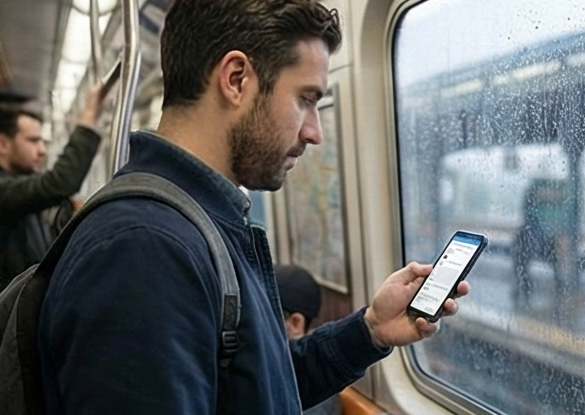
Outlookの通知トラブルは、PC版とスマホ版の仕様の違いや、「移動」というルールの性質を理解することで、その多くを解決できます。
- Classic版Outlookならルール設定で「デスクトップ通知」と「音」を追加する。
- 新しいOutlookやWeb版なら「コピー」ルールへの変更を検討する。
- スマホアプリでは通知したいフォルダを「お気に入り」に登録する。
- 特定の相手は「お気に入りの人物」として登録し、通知設定をカスタマイズする。
これらの設定をうまく組み合わせることで、整理整頓された受信トレイと、即時性のある通知環境の両方を手に入れることができます。ぜひご自身の環境に合わせて試してみてくださいね。
※本記事で紹介した設定や仕様は、Outlookのバージョンや契約プランによって異なる場合があります。正確な情報は公式サイトをご確認ください。
※会社支給のPCやスマホの場合、管理者のポリシーによって一部の設定が制限されていることもあります。不明な点は社内のIT担当者にご相談ください。