Excelでピボットテーブルの作成方法を紹介します。ピボットテーブルは通常のデータを加工してみたい場合などに有効です。Excel2010を使用。
Excelでピボットテーブルを作成する方法
※以下のデータを使用します。
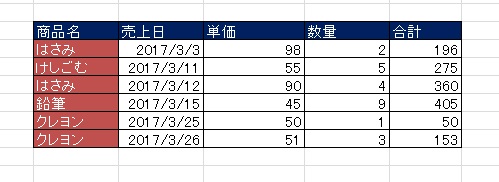
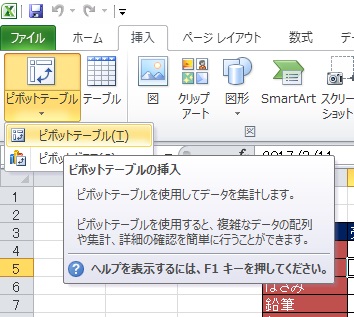
1、上のデータのどこのセルを選択した状態で、挿入⇒ピボットテーブル⇒ピボットテーブルを選択します。
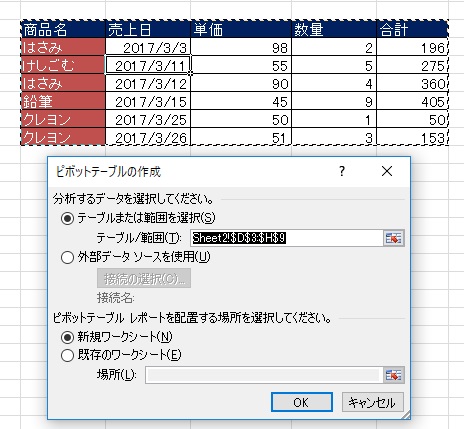
2、自動で範囲指定されますので、問題なければそのままOKを選択で、配置する位置は、新規のシートか、既存のシートかの指定も可能です。
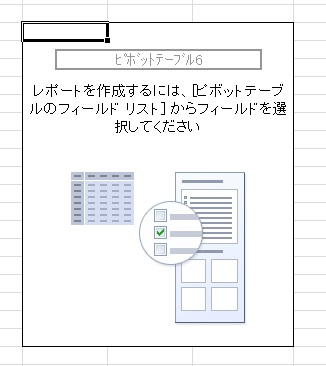
3、ピボットテーブル用のオブジェクトが出現するので、その上のセルを選択します。
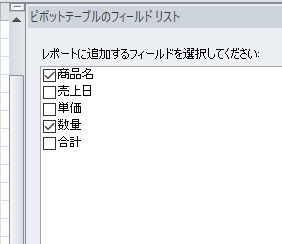
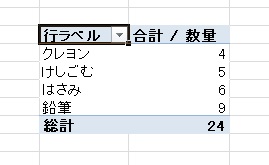
4、右側のウィンドウにピボットテーブル用のフィールドが用意されます。必要なものにチェックを入れていくとピボットテーブルが完成です。例では、商品名と、数量にチェックを入れてみます。
※こんなのが出来ます。
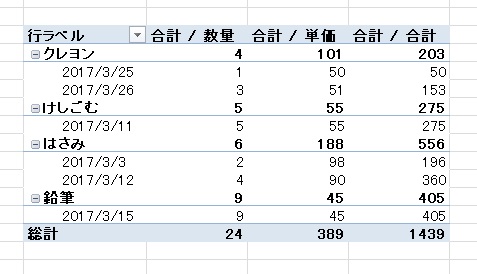
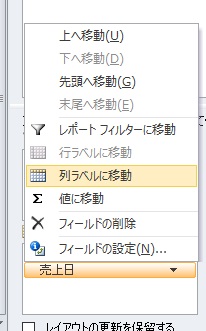
5、全部にチェックを入れた場合。尚、行ラベルと列ラベルは自動で選別されますが、後から変更することは可能です。
ピボットテーブルの列ラベルと行ラベルを変更する方法
Excelでピボットテーブルの列ラベルと行ラベルを変更する方法
値フィールドの設定を変更する方法
Excelでピボットテーブルの値フィールドの設定を変更する方法
コメント