仕事でMicrosoft Teamsを使っていると、ついメッセージを誤送信してしまい、慌てて消した経験は誰にでもあるんじゃないかなと思います。そんな時に気になるのが、teamsのチャットを削除した際に相手側の画面でどういう見え方になるのか、通知は飛んでしまうのか、履歴から完全に消えるのかといった疑問ですよね。私も仕事のやり取りでヒヤッとしたことが何度もあります。また、誤って消してしまったメッセージの復元方法や、不要なやり取りの一括削除ができるのか、そもそも相手の画面から非表示にする方法はあるのかなど、色々と気になって調べてみました。この記事では、普段使っているからこそ気づく細かい仕様や、いざという時に役立つ対処法について、分かりやすくまとめていきますね。

- 削除したメッセージが相手の画面でどう表示されるかの違い
- パソコン版とスマホ版で異なる削除痕跡の仕様
- 不要な会話を整理するための非表示やミュートの活用方法
- 組織の管理ポリシーによる制限と注意すべきポイント
teamsチャットの削除が相手側に与える影響
まずは、一番気になる「自分がメッセージを消した時、相手にはどう見えているのか」について掘り下げていきたいと思います。個人間のやり取りだけでなく、複数人が参加する場所での挙動や、使っている端末による違いなど、知っておかないと後で困ってしまうかもしれないポイントを整理しました。
チャンネルのメッセージ削除と相手側の見え方
Teamsには個人同士のチャットとは別に、チーム内で共有されるチャンネルという場所がありますね。このチャンネル内で自分が投稿したメッセージを削除した場合、相手側の画面には「このメッセージは削除されました」というシステム上の案内文が残る仕組みになっています。
チャンネルでの削除のポイント
- 投稿は消えるが「削除された」という痕跡は残る
- 他のメンバーが混乱しないための配慮として機能している
複数人がリアルタイムで議論している中で、いきなり発言が完全に消えてしまうと、前後の文脈が分からなくなってしまいますよね。そのため、掲示板としての流れを保つためにあえて痕跡を残す仕様になっているのかなと思います。ちなみに、チームの所有者(管理者)権限を持っている人なら、他のメンバーの不適切な投稿を削除することも可能ですが、その場合も同様に削除された事実がチャンネル内に表示されるので、こっそり消すということはできない仕組みになっています。
パソコン版とスマホ版での削除表示の違い
実は、パソコンから見るか、スマートフォンから見るかで、削除した後の見え方が全く違うのをご存知でしょうか。ここはかなり重要なポイントです。
| 利用端末 | 相手側の画面表示 |
|---|---|
| パソコン版・Web版 | 「このメッセージは削除されました」と表示される |
| スマホ版(iOS/Android) | 痕跡すら残らず、前後のメッセージが詰められる |
パソコン版を使っているとどうしても削除した痕跡が相手に伝わってしまいますが、スマホ版アプリだけを使っている相手であれば、発言が最初から存在しなかったかのように綺麗に消え去ります。これはスマホの限られた画面スペースを有効に使うための仕様みたいですね。ただ、相手がパソコンとスマホの両方を使っている場合は、パソコンを開いたタイミングで削除した事実が分かってしまうので注意が必要です。
メッセージの削除行為は相手へ通知されるか
メッセージを消した瞬間に、相手のスマホやパソコンに「〇〇さんがメッセージを削除しました」というようなポップアップ通知が飛んでしまうのではないか、と心配になる方もいるかもしれません。結論から言うと、削除したこと自体が相手に通知されることはありません。
相手がチャット画面を開いた時に初めて、表示が変わっていることに気づくという流れになります。ただし、メッセージを送信した時点での「新規受信の通知」はすでに相手に届いている可能性があります。つまり、相手が通知を見てアプリを開く前に素早く削除すれば内容は読まれませんが、通知自体を無かったことにはできないので、「何か送られてきたのに消されている」と勘繰られる可能性はゼロではないですね。
誤って削除したチャットの復活と相手側の表示
操作を焦って、消してはいけない重要な連絡を誤って削除してしまった経験、私もあります。そんな時、パソコン版であれば一時的な救済措置が用意されています。
メッセージの復元(元に戻す)機能
パソコン版でメッセージを削除した直後なら、表示された「このメッセージは削除されました」という案内の横に「元に戻す」というハイパーリンクが出現します。これをクリックすれば、何事もなかったかのように元の文章が復活します。
復活させれば、相手側からも再び正常なメッセージとして読めるようになります。ただ、注意点として、これはあくまで「現在のログイン中のみ」有効な機能です。一度アプリを再起動したり、画面を切り替えたりすると「元に戻す」ボタン自体が消えてしまい、二度と復元できなくなります。また、スマホ版アプリから削除してしまった場合は、そもそもこの復元ボタンが存在しないため、一発で完全に取り返しがつかなくなります。スマホからの操作は特に慎重に行いたいところですね。
複数チャット履歴をまとめて削除できるのか
長年使っていると、不要なやり取りがどんどん溜まっていきます。「一気にまとめて消してスッキリしたい!」と思うかもしれませんが、残念ながらTeamsには複数のメッセージやチャット履歴を一括で削除する機能はありません。
不要な発言を消したい場合は、面倒ですが一つ一つ手作業でメニューを開いて削除していく必要があります。これは、企業向けのツールとして「重要な業務記録を間違えて一気に消去してしまう」という大事故を防ぐための安全装置として、あえて不便に設計されているからだと思われます。少し手間ですが、本当に消すべき情報だけを慎重に選んで整理していくしかなさそうです。
teamsチャットの削除と相手側への非表示対策
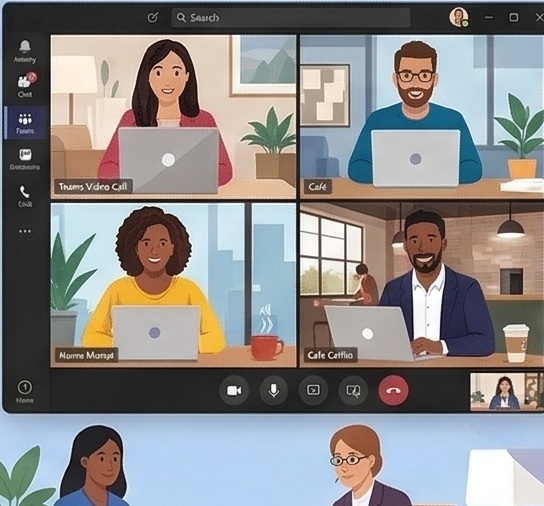
メッセージそのものを削除するのではなく、自分の画面を見やすく整理するための機能についても見ていきましょう。実は、teamsのチャットの削除を相手側へ影響させずに、自分の環境だけを快適にする便利な設定がいくつか用意されています。
相手の画面から隠すチャット非表示の活用法
プロジェクトが終わったり、やり取りが減った相手とのチャット一覧を整理したい時、一番安全でおすすめなのが「非表示」機能です。
非表示機能の特徴
- 自分のチャットリストから見えなくなるだけ
- 相手の画面や履歴には一切影響を与えない
- 新しいメッセージが届くと自動的に再表示される
非表示にしても裏側のデータが消えるわけではないので、過去のやり取りを検索すればいつでも見返すことができます。リストから消えるだけで、相手に「チャットを消された」とバレることもありません。2024年後半のアップデート以降、パソコン版Teamsではチャット履歴そのものを「削除」するメニューが順次なくなり、この「非表示」に統一される動きが進んでいます。そのため、今後はこの機能をメインに使って整理していくことになりそうです。
ミュート設定による不要なチャット通知の遮断
大人数のグループチャットなどで、自分には直接関係ないやり取りが活発に行われていて、通知が鳴りやまないことってありますよね。そんな時に重宝するのが「ミュート」設定です。
対象のチャットをミュートにすると、新しいメッセージが投稿されてもポップアップ通知が出なくなり、アイコンの未読バッジも増えなくなります。非表示とは違いチャットリストには残るので、時間がある時にまとめて確認したい場合にぴったりです。しかも、ミュート中であっても自分宛ての「@メンション」があった時だけは例外として通知が届くという賢い仕様になっています。これなら重要な連絡を見逃す心配もありません。
辞退した会議チャットが残り続ける際の対処
意外とストレスになりがちなのが、参加を「辞退」した会議のチャットルームです。会議には出ないのに、他の参加者が会議中にやり取りしているチャットの通知がいつまでも届いてしまうことがあります。
自動では消えない仕様
カレンダーで参加を辞退しても、主催者が名簿からあなたを外さない限り、システム上はチャットのメンバーとして残ったままになります。
これを一括でブロックする設定は現状ないため、自分の手で対処するしかありません。該当する会議チャットを開き、先ほど紹介した「ミュート」や「非表示」にするか、メニューから「チャットから退出する」を選んで自らグループを抜けるのが手っ取り早い解決策になります。
組織の管理ポリシーによるメッセージ削除制限
ここまで色々な削除や編集のお話をしてきましたが、会社や組織のルールによっては、そもそも「自分が送ったメッセージであっても削除できない」ように制限されているケースがあります。
金融機関や公的機関など、後から言った言わないのトラブルを防ぐため、あるいはコンプライアンス(法令遵守)の観点から、IT管理者が強固なメッセージポリシーを設定していることがあるんですね。この場合、メニューを開いても「削除」の項目自体が表示されません。もし「他の人は削除できるのに自分だけできない」という場合は、あなたの所属する部署やアカウントに対して特別な監査ルールが適用されている可能性が高いです。
まとめ:teamsチャットの削除と相手側への影響
いかがでしたでしょうか。teamsのチャットの削除が相手側にどう伝わるかは、使っている端末(パソコンかスマホか)や、投稿した場所(個人かチャンネルか)によってかなり細かく変わることがお分かりいただけたかと思います。
コンシューマー向けのSNSのように「サクッと消して無かったことにする」という使い方は、ビジネス用ツールであるTeamsの性質上、なかなか難しいように設計されています。「間違えたら消せばいい」というよりも、送る前にしっかり内容を確認する習慣をつけることが、一番のトラブル回避につながるのかもしれませんね。どうしても整理したい場合は、相手に影響が出ない「非表示」や「ミュート」を上手に活用して、快適な作業環境を作っていきましょう。
【正確な情報に関する注意事項】
本記事で紹介した機能や仕様の詳細は、あくまで一般的な目安としての情報です。Microsoft Teamsは頻繁なシステムアップデートが行われており、機能の動作や画面構成が変更される場合があります。また、企業や組織のIT管理者が設定するポリシーによって、実際の挙動は大きく異なります。最終的な判断や正確な情報については、必ずご自身の所属する組織の管理者にご相談されるか、Microsoftの公式サイトのヘルプ情報をご確認ください。