リモートワークやハイブリッドワークがすっかり定着し、Microsoft Teamsは日々の業務に欠かせないツールになりましたね。しかし、少し資料を読んだり考え事をしたりして席を外しただけで自動的にステータスが切り替わってしまい、退席中にならない方法はないかと悩んでいる方も多いのではないでしょうか。
ずっとパソコンの前に張り付いていなくても、スマホで常にアクティブな状態を保てないかと考えたり、あるいは会社で導入されている監視ツールによって意図しないマイナス評価を受けないかと不安を感じたりすることもあるかもしれません。また、ステータスの維持を試みた際に、その行為が後からバレるリスクについて気になっている方もいらっしゃるかなと思います。

この記事では、そんな皆さんの率直な疑問に寄り添いながら、Teamsのステータスが変化するシステムの仕組みから、具体的な設定手順、そして運用上で絶対に気をつけなければならないポイントまでを詳しく解説していきます。ご自身の状況に合わせた適切な対処法が見つかるようにお手伝いしますので、ぜひ最後まで目を通してみてくださいね。
- Teamsのステータスが自動で切り替わる基本的な仕組みと時間設定
- 標準機能を活用して連絡可能な状態を安全に維持する具体的な手順
- 外部ツールやスクリプトを利用したステータス固定に潜む重大なリスク
- 監視システムによって偽装が検知される理由と正しいプレゼンスの考え方
teamsで連絡可能に固定する手法
Teamsのステータスを一定に保つための具体的なアプローチについて見ていきましょう。ここでは、会社のポリシー違反にならない安全な標準機能の活用から、システム設定に介入する少し踏み込んだ方法まで、代表的なものをいくつかご紹介しますね。
退席中にならない設定手順
まずは一番安全で、誰でもすぐに実践できるTeamsアプリの標準機能を使う方法です。一時的に席を外す際や、他の作業に集中しつつも連絡は受けられることをアピールしたい場合に便利かなと思います。
画面右上のご自身のプロフィールアイコンをクリックし、現在のステータス表示(通常は自動判定された状態)を選択すると、ドロップダウンメニューが開きます。そこから明示的に「連絡可能」を手動で選ぶことで、システムによる自動判定を上書きすることができます。
手動でステータスを変更しても、パソコン本体がスリープ状態に移行してしまうと、強制的に「退席中」に戻ってしまう点には注意が必要です。
スリープ無効化による維持
パソコン自体の設定を変更して、Teamsが勝手に退席中になるのを根本から防ぐアプローチです。WindowsやMacの電源管理設定を開き、ディスプレイの電源オフやシステムのスリープへの移行時間を「なし(Never)」に設定します。
この設定を行うことで、パソコンは常に稼働状態となり、バックグラウンドでの通信が途絶えないため、結果としてTeamsのステータスも維持されやすくなります。
画面が常についている状態になるため、オフィス環境などで離席した際に、第三者に機密情報を覗き見される物理的なセキュリティリスクが著しく高まります。設定の変更には十分気をつけてくださいね。
マウス操作を活用した手法
システムは通常、約5分間の無操作状態で自動的に退席中へと切り替わります。なお、この数値は環境によって異なる場合があるため、あくまで一般的な目安としてお考えください。
この仕様を逆手にとり、定期的にマウスを動かしたりキーボードを叩いたりするという原始的な方法もあります。しかし、5分に1回パソコンを触らなければならないというプレッシャーは大きく、本来集中すべき業務の生産性が大きく低下してしまうため、現実的な運用としてはあまりおすすめできません。
スマホで常にアクティブ化
パソコンから離れている間も、手元のスマートフォンのTeamsアプリを開いたままにしておくことで、連絡可能を維持できないかと考える方も多いようです。
確かに、モバイル版アプリをフォアグラウンドで開き、画面をオンにしたまま維持すれば、理論上はアクティブ状態を保つことができます。しかし、最新のスマホOSはバッテリー消費を抑えるためにバックグラウンドアプリの動作を厳しく制限しています。そのため、画面がロックされたり別のアプリを開いたりすると、短時間で退席中になってしまいます。
コマンドを用いた自動化
ITの知識がある方の中には、Windowsに標準搭載されているPowerShellなどのスクリプト言語を使って、定期的なキー入力を自動化する方法を試す方がいらっしゃいます。数分おきに無害なキー入力をバックグラウンドで送信し続ける仕組みですね。
一見賢い方法に思えますが、実は非常に危険です。スクリプトの実行ログはOS内部に詳細に記録されるため、後からIT監査などが行われた際に、不審な行動として確実に検知されてしまうリスクを抱えています。
teamsの連絡可能を固定するリスク
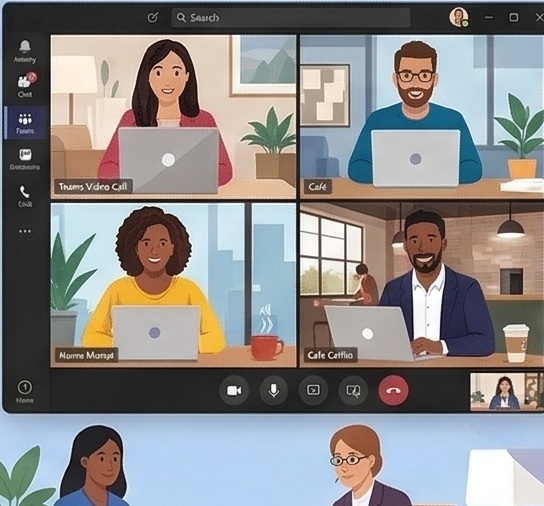
ステータスを強引に維持しようとすることには、実は皆さんが想像している以上の落とし穴が存在します。ここでは、システムを欺くことによって引き起こされる、組織全体を巻き込む可能性のあるリスクについて詳しく解説していきますね。
外部ツールの利用と危険性
マウスジグラー(Mouse Jiggler)やCaffeineと呼ばれるような、マウスの動きを偽装したりスリープを阻害したりする専用の外部ツールを利用するケースです。
これらのアプリケーションを会社のパソコンに無断でインストールすることは、多くの企業においてシャドーITと見なされ、明確な就業規則違反となります。マルウェア感染の危険性もあるため、絶対に避けるべき行為です。
偽装行動がばれる仕組み
ツールやスクリプトを使って、丸一日「連絡可能」の緑色を維持していたとします。しかし、その間にTeamsでのチャット送信や、共有ファイルの閲覧・ダウンロード履歴が全くなかったらどうでしょうか。
「ステータスはアクティブなのに、システム上の実質的な業務の痕跡が全くない」というデータの決定的な不一致から、管理者は偽装が行われていることを容易に見抜くことができます。
監視ツールによるログ調査
現代のエンタープライズ環境(Microsoft 365など)では、ユーザーのあらゆる行動は秒単位で監査ログとして記録されています。
いつ、誰が、どのファイルを操作したか、さらにはログイン元のネットワーク情報まですべて可視化されています。これらの監査システムは非常に高度であり、エンドユーザーが自身の不利になる履歴を隠蔽したり消去したりすることは技術的にほぼ不可能です。
セキュリティ上の重大リスク
ステータスを維持するためにパソコンのロック画面を無効化し、アンロック状態のまま離席することは、企業の存続を脅かすほどの重大なセキュリティインシデントに直結します。
どれほど強固な多要素認証(MFA)を導入していても、物理的にパソコンを操作されてしまえば機密データは簡単に流出してしまいます。会社のルールに違反していないか、最終的な判断は社内のセキュリティ専門家やIT部門にご相談くださいね。
ステータスメッセージ活用法
無理にステータスアイコンの色を変えようとするのではなく、Teamsの「ステータスメッセージ」機能を上手に活用するのが最もスマートな解決策かなと思います。
「現在資料を精読中ですが、通知は受け取れます」といったメッセージを設定し、相手に見えるようにしておくのです。これにより、相手に「無視されているわけではない」という安心感を与えつつ、監視的なマネジメントに対しても正当に業務を行っている明確な証明になります。
teamsで連絡可能に固定する総括
今回は、teams 連絡可能 固定に関する様々なアプローチや、それに伴って発生するセキュリティ上の重大なリスクについて詳しく見てきました。
| 手法のカテゴリ | おすすめ度 | 主な理由とリスク |
|---|---|---|
| 手動・メッセージ設定 | 高 | 安全でポリシー違反にならないため最も推奨。 |
| スリープ無効化・手動操作 | 低 | 生産性の低下や物理的セキュリティのリスクあり。 |
| 外部ツール・スクリプト | 絶対NG | 重大なコンプライアンス違反・情報漏洩の危険大。 |
デジタルツールでのステータス表示にとらわれすぎず、チーム内で働き方に関する共通のルールをしっかりと築き、対話と信頼関係を深めることが、結果的に一番働きやすい環境を作る近道になりますね。なお、システムの仕様はアップデートで変更されることがあるため、正確な情報はMicrosoftの公式サイトを必ずご確認ください。安全で快適な働き方を整えていきましょう。