Teamsでファイルをダウンロードできないというトラブルに直面して、仕事の手が止まって困っていませんか?業務で急いでいる時に限って起きるので、本当に焦りますよね。
ファイルのダウンロードボタンが表示されない原因や根本的な解決策を探している方も多いかなと思います。普段使っているスマホのiPhoneやAndroidといった環境の違いをはじめ、ブラウザを利用した際のポップアップ設定のブロック、さらにはゲストユーザー特有の権限設定など、ダウンロードが進まない理由は多岐にわたります。この記事では、キャッシュクリアなどの具体的な対処法も交えて、困った状況から抜け出すためのヒントを分かりやすくお伝えしていきますね。

- ダウンロードボタンが消えてしまうシステム上の仕組み
- ゲストユーザーや権限設定に潜むダウンロード制限の実態
- デスクトップやブラウザにおける具体的なキャッシュクリアと設定手順
- スマホなどのモバイル環境特有のストレージやネットワーク問題の対処法
Teamsファイルをダウンロードできない原因
Teamsでファイルをダウンロードできない原因は、実はお使いのデバイスやネットワーク環境によって様々です。ここでは、なぜそんなことが起きてしまうのか、よくある代表的な理由を紐解いていきますね。
ダウンロードボタンが表示されない理由
ファイルの中身は見えているのに、いざ保存しようとするとダウンロードボタンが表示されないという経験はありませんか?実はこれ、Teamsのシステム上のバグではなく、セキュリティを守るための意図的な動きであることが多いんです。
Teamsは裏側でSharePointやOneDriveというシステムと連携していて、ユーザーがファイルを開いた瞬間に「この人にダウンロードさせる権限があるかな?」と自動でチェックしています。もし表示するだけの権限しか与えられていない場合、エラーを防ぐために最初からダウンロードボタンを隠してしまう仕組みになっています。
【ここがポイント】
ボタンが消えている時は、あなたのアカウントに「閲覧権限」しか付与されていない可能性が一番高いです。
ゲストユーザーの権限設定による制限
他社のチームに招待されて参加しているゲストユーザーの場合、さらに厳しい制限がかけられていることがよくあります。企業は機密情報が外部に漏れるのを防ぐために、システム全体で「ゲストはファイルをダウンロードしてはいけない」というルールを設定していることがあるんですね。
この場合、ファイルの持ち主が個別に許可を出そうとしても、組織の大元にあるセキュリティポリシーが優先されるため、ゲスト側ではどうしてもファイルを保存できないという状況に陥ってしまいます。
ブラウザのポップアップ設定の影響
アプリの調子が悪い時に、ブラウザ版(Web版)のTeamsを使う方も多いかなと思います。でも、ブラウザ版特有の落とし穴として、ポップアップブロック機能が干渉してしまうことがあるんです。
Teams上でダウンロードをクリックすると、システムは一瞬だけ新しい画面(タブ)を開いてファイルを転送しようとします。しかし、ChromeやEdgeなどのブラウザは、これを「迷惑な広告のポップアップかもしれない」と勘違いして、警告もなしに通信を遮断してしまうことがあります。これが、ボタンを押しても無反応になる原因の一つですね。
iPhoneやAndroid等スマホの制限
外出先でiPhoneやAndroidなどのスマホから確認する際に起きやすいのが、OSレベルでのアクセス制限です。スマホのアプリは、写真やファイルなどの内部ストレージにアクセスする際、必ずユーザーの許可を求める仕組みになっています。
アプリを初めて立ち上げた時に「ストレージへのアクセスを許可しますか?」という画面で、うっかり「拒否」を選んでしまうと、それ以降Teamsはファイルをスマホに保存できなくなってしまいます。また、単純にスマホ自体のデータ容量がいっぱいで、保存先がないというケースも少なくありません。
ネットワークやセキュリティの干渉
パソコンの設定も権限も問題ないのにダウンロードが進まない場合、会社で導入しているセキュリティソフトやVPN(仮想プライベートネットワーク)が影響しているかもしれません。
強力なウイルス対策ソフトは、大きなファイルや見慣れないデータをダウンロードしようとすると、安全のために裏側でこっそりと通信をストップさせることがあります。また、VPNの回線が混み合っていて通信が途切れてしまい、ダウンロードが未完了のまま終わってしまうことも考えられますね。
Teamsファイルをダウンロードできない解決策
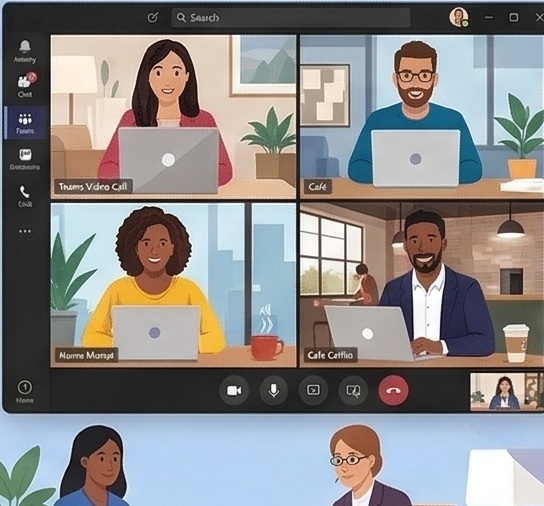
原因に見当がついたら、次はいよいよ具体的な解決策を試していきましょう。Teamsのファイルをダウンロードできない状況からスムーズに復旧するためのステップを順番にご紹介しますね。
アプリのキャッシュクリアを実行する
パソコンのデスクトップアプリを使っている場合、一番効果的なのがキャッシュクリアです。アプリの中に溜まった古い一時データが壊れていると、クラウド上の最新ファイルとうまく連携できなくなります。
Windows 11の新しいTeamsなら、「設定」アプリの「インストールされているアプリ」からTeamsを探し、詳細オプションを開いて「リセット」を押すのが安全な方法です。それでも直らない場合は、キーボードの「Windowsキー + R」を押して「ファイル名を指定して実行」を開き、専用のフォルダパスを入力して中身を手動で消すという少し上級者向けの手順が必要になることもあります。
【注意点】
手動でフォルダ内のファイルを削除する際は、誤って他のシステムファイルを消さないように、指定されたTeamsのキャッシュフォルダ(%userprofile%\appdata\local\Packages\MSTeams_8wekyb3d8bbwe\LocalCache\Microsoft\MSTeams)だけを確実に操作してくださいね。
ブラウザのポップアップ設定を許可する
ブラウザ版で無反応になってしまう場合は、お使いのブラウザの設定を見直すことであっさり解決することが多いです。

ゲストユーザーと権限設定の見直し
権限が足りないことが原因であれば、自分自身のパソコンをいくら設定しても解決しません。この場合は、ファイルを共有してくれたチームの所有者(オーナー)に直接連絡を取るのが一番の近道ですね。
「閲覧権限になっているようなので、編集可能に変更してもらえませんか?」、あるいは「ダウンロード禁止の設定を解除してもらえますか?」とお願いしてみましょう。もし企業全体のルールで禁止されている場合は、メールに添付して別途送ってもらうなどの代替案を相談してみるのも良いかと思います。
【会議の録画データについての補足】
会議の録画(レコーディング)データは、普通のファイルとは少し扱いが違います。主催者や録画を開始した人のOneDriveなどに保存される仕組みになっているため、ダウンロードできない時は、会議の主催者に直接データを共有してもらうよう依頼するのが確実です。
スマホのストレージやアクセス権の修正
iPhoneやAndroidでダウンロードが進まない時は、まずはスマホの「設定」アプリを開いて、Teamsアプリに対するストレージや写真へのアクセス権が「許可」になっているかを確認してみてください。
また、容量不足によるエラーを防ぐためにも、不要なアプリや動画を消して空き容量を確保しておくことが大切です。
| OSの種類 | 確認する設定項目 | 推奨される空き容量 |
|---|---|---|
| iPhone (iOS) | 設定 > Teams > 写真(またはローカルネットワーク) | 最低1GB以上 |
| Android | 設定 > アプリ > Teams > 権限 > ファイルとメディア | 最低1GB以上 |
大容量のファイルを扱う際は、通信が途切れないように安定したWi-Fi環境に繋いでから試すことも忘れずにやってみてくださいね。
Teamsファイルをダウンロードできない時のまとめ
ここまで、Teamsファイルをダウンロードできないというお悩みに対する様々な原因と解決策を見てきました。アプリの不具合から権限の壁まで、理由は一つではありませんが、自分がどの状況に当てはまるかを順番に確認していくことで、必ず糸口は見つかるはずです。
なお、本記事でご紹介した各種設定の手順やシステムの仕組みは、あくまで一般的な目安としての情報となります。企業によっては独自のITルールが設けられていることも多いため、最終的な判断や操作については、必ず所属されている組織のIT管理者や専門家にご相談ください。また、ソフトウェアのアップデートにより画面や仕様が変わることもありますので、正確な最新情報はMicrosoftの公式サイトも併せてご確認いただくことをお勧めします。