日々の業務でTeamsを使っていると、自分の設定したteamsステータスメッセージの相手側への見え方が気になったことはありませんか。特にスマホから確認したときの表示領域や、複数人がいるグループチャットで他のメンバーにどう映っているのか、メンションされた時にきちんと通知がいくのかなど、意外と分からないことが多いですよね。相手にオフライン状態や長期間の不在を正しく伝えることは、お互いのスムーズなコミュニケーションに欠かせません。この記事では、普段使っていて疑問に感じやすいステータスの表示のされ方や、知っておくと便利な設定のコツについて、私の経験も交えながら分かりやすく解説していきます。

- チャットやプロフィール画面での具体的な表示形式
- スマホアプリやグループチャットにおける特有の挙動
- Outlookカレンダーの不在設定との連携メカニズム
- 相手に誤解を与えないおすすめのステータス設定期間
teamsのステータスメッセージの基本的な見え方
まずは、一番気になる「普段のチャット画面で相手にどう見えているのか」についてですね。基本的な表示のされ方をいくつかのパターンに分けて紹介します。
チャット入力欄でのバナー表示
ステータスメッセージを設定する際、「メッセージの送信時に表示する」にチェックを入れると、相手に対してかなり強力なアピールができます。相手があなたとの1対1のチャットを開き、テキスト入力欄にカーソルを合わせた瞬間に、設定したメッセージがグレーのバナーとして強制的に表示されるんです。
「本日は終日休暇です」「会議中のため15時まで返信できません」といった重要な情報を、相手が文字を打ち始める前に伝えることができるので、お互いの無駄なやり取りや待ち時間を未然に防げます。
このバナーは右端の「X」ボタンで一旦消すこともできるんですが、少し時間が経つか画面を開き直すとまた復活する仕組みになっています。システム側が「確実に情報を伝えること」を優先しているからなんですね。
プロフィールアイコンのホバー表示
相手がわざわざチャット画面を開かなくても、あなたの状況を静かに確認できるのがこの機能です。Teams上のあらゆる場所で、あなたのプロフィールアイコンにマウスカーソルを合わせる(ホバーする)と、連絡先カードがポップアップ表示されます。
ここには「連絡可能」「取り込み中」といった現在の状況と並行して、ステータスメッセージの全文と設定されたタイムスタンプ(時間)が表示されます。「いつ設定された不在情報なのか」が相手にもひと目で分かるので、とても親切な見え方かなと思います。
メンション時のインライン表示
チームのチャネルなど複数人がいる場所で、誰かがあなた宛てに「@(あなたの名前)」とメンションを入力した時にも、入力欄のすぐ上やサジェストリスト内にステータスメッセージが表示されます。
ただし、ここで注意したいポイントがあります。「@チーム名」や「@チャネル名」といった一斉メンション(ブロードキャスト)の際は、個人のステータスメッセージは一切表示されません。
これは、大規模なチームで一斉にメンションした際、全員分の不在メッセージが画面を埋め尽くしてUIが崩壊してしまわないための、システム側の賢い配慮なんです。
スマホやグループチャットでの見え方の違い
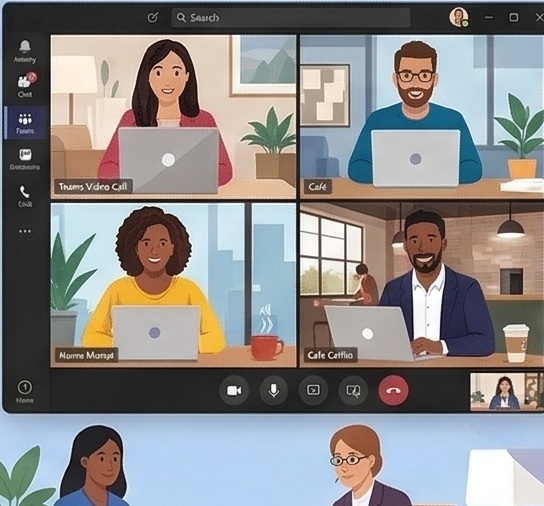
PC環境だけでなく、出先でスマホを使う場合や、複数人が参加するグループチャットならではの見え方や注意点もあるんです。
スマホアプリ版特有の注意点
スマホ版(iOS / Android)のTeamsアプリでもPC版とほぼ同じように設定ができるのですが、画面が小さいスマホならではの少し困った挙動があります。
チャット画面でメッセージを打とうとすると、画面の下半分がソフトウェアキーボードで埋まりますよね。その時、もし相手が「送信時に表示する」をオンにしていると、キーボードのすぐ上にステータスメッセージのバナーが重なって表示されるため、過去のチャット履歴が極端に見えにくくなってしまうことがあるんです。
そんな時は、一度キーボードを閉じるボタンをタップして画面を広くしてから履歴を確認するなど、ちょっとした工夫が必要になるかもしれません。
グループチャットにおける表示の仕組み
実は、グループチャットでのステータス表示には意外な落とし穴があります。グループ内に参加している誰か一人でも「メッセージの送信時に表示する」をオンにしていると、そのチャットを開いた他の全メンバーの入力欄に該当者のメッセージが強制表示されてしまうんです。
例えば「現在通話可能です」といった普段の状態をこの機能でアピールしてしまうと、グループ全員のチャット画面の限られたスペースを常時占有してしまい、邪魔になってしまう可能性があります。この機能は「今日はお休みです」のような例外的なお知らせに限定して使うのがおすすめですね。
Outlookとの連携や効果的な設定方法
ステータスメッセージは、ただ文字を打つだけではなく、Outlookの不在設定や表示期間を上手く使うとさらにコミュニケーションが円滑になりますよ。
Outlookの不在設定との同期
Teamsのステータス機能は、Outlookの「自動応答(不在時メッセージ)」機能と裏側で深く繋がっています。ただし、ここには明確な優先順位があるんです。
もしOutlookで長期の不在設定をしていても、Teamsの画面から新しくステータスメッセージを手動設定すると、Teamsの入力内容が優先されて上書き表示されます。よりリアルタイムなユーザーの状況が相手に伝わるようにできているんですね。
なお、自社にサーバーを置いているオンプレミス環境のExchangeを使っている場合は、設定がTeamsに反映されるまでに最大1時間程度のポーリング遅延が発生することがあります。反映までの時間などはあくまで一般的な目安として捉えておいてください。
状況に合わせた表示期間の選び方
「これっていつの不在情報?」と相手を迷わせないために、ステータスメッセージを設定する際は、必ずメッセージがクリアされるまでの期間を選びましょう。期間設定の目安を表にまとめてみました。
| 選択可能な期間オプション | 最適な業務シチュエーション |
|---|---|
| 1 時間 | お昼休憩や、短時間だけ集中して作業したい時 |
| 4 時間 | 半日におよぶ会議や、午後の半休などを取る時 |
| 今日中 | 終日外出や、1日単位で有給休暇を取得する時 |
| 今週中 | 1週間にわたる長期休暇や、連続した出張の時 |
自分の働き方に合わせて、相手が一番わかりやすい期間を選ぶのがスムーズな連携のコツかなと思います。
teamsのステータスメッセージ見え方のまとめ
いかがでしたでしょうか。teamsのステータスメッセージ機能は、単なるオンライン・オフラインの在席確認にとどまらず、チーム内のコミュニケーションを円滑にするためのとても強力なツールです。
表示期間を細かく設定したり、メッセージ内で特定の同僚を「@メンション」して代理対応をお願いしたりと、工夫次第でさまざまな使い方ができます。ただし、グループチャットでの見え方や、スマホでの表示領域の圧迫など、いくつか気をつけておきたいポイントもありましたね。
なお、当記事でご紹介した設定の反映時間などの数値データはあくまで一般的な目安となります。会社のシステム環境(オンプレミスかクラウドか等)によって細かい挙動が変わるケースも多いため、正確な情報は公式サイトをご確認ください。また、業務に重大な影響を及ぼすようなシステム統合や運用ルールの決定に関する最終的な判断は専門家にご相談ください。
相手の立場に立ったステータス設定を心がけて、より快適なリモートワークやハイブリッドワークを実現していきましょう。
