日々の業務でコミュニケーションツールを利用する機会が増えましたね。専用のアプリをインストールせずに利用できる環境はとても便利ですが、Teamsのブラウザ版へのログインを試みた際に、予想外のトラブルで焦ってしまったことはないでしょうか。たとえば、スマホからアクセスしようとしたら上手くいかなかったり、アプリ版との違いに戸惑ったりすることもあるかもしれません。さらに、何度やってもログインできない現象や、画面が何度も読み込まれるループなどの不具合に直面すると、本当に困ってしまいますよね。この記事では、Teamsのブラウザ版に関するログインの基本手順から、ゲストとしての参加方法、そして厄介なエラーの解決策まで幅広くまとめています。私の経験も交えながらお伝えしていきますので、スムーズに仕事を進めるためのヒントとして役立ててみてください。

- ブラウザ版とアプリ版の機能的な違いや最適な使い分けのポイント
- スマホなどのモバイル端末からブラウザ経由でアクセスする方法
- ゲスト参加や複数アカウントの運用に役立つシークレットモードの活用法
- サインインのループやエラーコードなどログインできない時の具体的な解決策
Teamsのブラウザ版にログインする手順
まずは、ブラウザを使ってスムーズにアクセスするための基本的な手順や、知っておくと便利な使い方について見ていきましょう。普段はアプリを使っている方でも、一時的な利用や別の環境からのアクセスが必要になった際に、この知識がきっと役立つはずです。
アプリ版とブラウザ版の違い
パソコンにインストールして使うアプリ版と、EdgeやChromeなどのブラウザ上で動くWeb版、どちらを使えばいいか迷うことがありますよね。
基本的にはどちらもチャットや会議に参加できるのですが、ブラウザ版はインストール不要ですぐに使えるという身軽さが最大の魅力かなと思います。例えば、出張先のパソコンを借りて一時的にチェックしたい時などには本当に助かります。
ブラウザ版のメリット:インストール不要で手軽、端末の保存容量を圧迫しない
一方で、いくつか機能に制限があるのも事実です。たとえば、複数のアカウントの通知を同時に受け取ったり、会議中に高度な背景エフェクト(アバター表示など)を使ったりすることは、現在のブラウザ版だと難しいみたいです。ご自身の用途に合わせて使い分けるのがよさそうですね。
スマホからブラウザでアクセス
出先などでスマホからブラウザ経由でアクセスしたい場面もあるかと思います。ただ、スマホのブラウザから直接URLを開くと、自動的にアプリストアに飛ばされてしまう仕様になっているんですよね。
どうしてもアプリを入れたくない事情がある場合、ブラウザのメニューから「デスクトップ用Webサイトを表示」(PC版サイト)に切り替えるという裏技的な方法もあります。
注意点:スマホの小さな画面にPC用の広い画面が無理やり表示されるため、操作が極めてしづらくなります。
さらに、マイクやカメラの権限がうまくブラウザに引き継がれず、会議で声が聞こえないといったトラブルに繋がるリスクも高いようです。本当に緊急でチャットのテキストを確認するだけ、といった最低限の利用に留めておくのが無難かもしれません。
ゲストユーザーとして参加する
外部のプロジェクトなどにゲストとして呼ばれた場合も、ブラウザ版はとても便利です。普段使っている自社のアプリ環境を変えることなく、サクッと別会社の環境に参加できるからです。
参加の手順としては、招待メールに記載されている「Teamsに参加する」などのリンクをクリックして、ブラウザ上でサインインを進めるだけです。途中で「Webアプリの代わりにデスクトップアプリを使用するか」と聞かれる画面が出ることがあるので、そこで「代わりにWebアプリを使用する」を選べばOKです。
これなら、自分のパソコンのメイン環境を汚さずに済むので、安心して外部の仕事に取り組めますね。
シークレットモードの活用方法
他の会社のテナントにアクセスする際など、ぜひ活用していただきたいのがブラウザのシークレットモード(プライベートブラウズ)です。
Edgeなら「InPrivateウィンドウ」、Chromeなら「シークレットウィンドウ」と呼ばれる機能ですね。このモードを使うと、ブラウザを閉じた瞬間に閲覧履歴やログインの認証データが綺麗に消去されます。
補足:共有のパソコンを使う場合でも、作業後に情報が残らないため、情報漏洩などのセキュリティ面でも高い安心感があります。
私自身、作業後にしっかりとログアウトできたか不安になることがあるので、一時的なアクセスや外部環境への参加の時は、なるべくこのモードを使うように心がけています。
複数アカウントを運用するコツ
複数のアカウントを同時に使いたい時って結構ありますよね。アプリ版だとアカウントの切り替えに時間がかかって、その間に大事な着信や通知を見逃してしまうんじゃないかと心配になることもあります。
そんな時にも、先ほど紹介したシークレットモードが活躍します。通常のブラウザ画面で自社のメインアカウントにログインしつつ、同時に立ち上げたシークレットウィンドウでクライアントのゲストアカウントにログインするんです。
こうすることで、データが混ざることなく2つの異なる環境をひとつの画面に並べて同時に操作できるので、マルチタスクがすごくはかどるかなと思います。特別な追加ツールもいらないので、ぜひ一度試してみてくださいね。
Teamsブラウザ版のログイン不具合と解決策
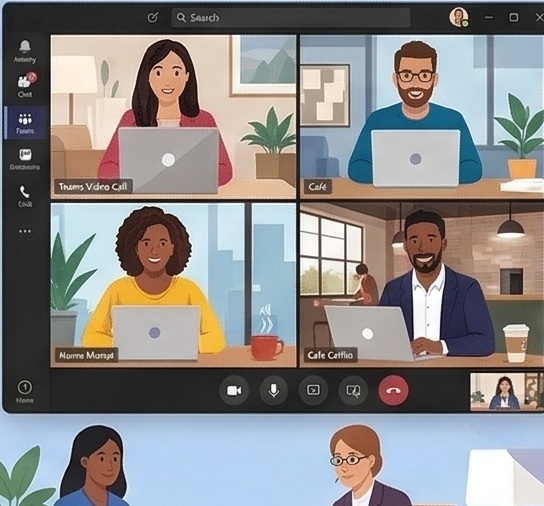
ブラウザからアクセスしようとした際、すんなりと画面が開かないと本当に焦ってしまいますよね。ここでは、よくある接続トラブルの原因と、その具体的な対処法について解説していきます。いざという時の備えとして確認してみてください。
ログインできない時の基本対策
いざサインインしようとしても弾かれてしまう場合、まずは落ち着いて基本的な部分から確認してみましょう。
意外と見落としがちなのが、パソコンの日付や時刻がズレているケースです。時刻が正確でないと、セキュリティの通信がうまく機能せずにエラーになってしまうことがあるみたいです。OSの時刻設定を開き、「時刻を自動的に設定する」がオンになっているか見てみてください。
また、会社のネットワーク制限やセキュリティソフトに引っかかっている可能性もあるので、どうしてもダメな場合は、一時的に別のネットワークを試すか、社内の管理部門に相談してみるのが確実ですね。
サインインループの原因と対処
正しいパスワードを入れたはずなのに、画面が何度も白くチカチカと再読み込みを繰り返し、結局開かない…。これは「サインインループ」と呼ばれる現象です。
この原因の多くは、ブラウザのプライバシー保護機能が影響しているようです。最近のブラウザはセキュリティが厳格化していて、別のサイトをまたいでデータをやり取りする「サードパーティCookie」をブロックする設定になっていることが多いんですよね。
Teamsは裏側で複数のドメインをまたいで複雑な認証を行っているため、このブロック機能に引っかかってしまい、何度もログインをやり直そうとしてループに陥ってしまうわけです。
信頼済みサイトへのドメイン追加
サインインループを抜け出すには、ブラウザの設定で特定のドメインだけデータのやり取りを許可してあげる必要があります。
許可リスト(例外リスト)に追加すべき主なドメインは以下の通りです。
- [.]microsoft.com
- [.]cloud.microsoft
- [.]microsoftonline.com
- [.]teams.skype.com
- [*.]teams.microsoft.com
EdgeやChromeの設定画面から「Cookieとサイトのアクセス許可」などの項目を探し、これらのドメインを例外として追加してみてください。Safariをご利用の場合は、「サイト越えトラッキングを防ぐ」という項目のチェックを外すことで改善することが多いようです。
注意点:セキュリティ設定の変更を伴うため、会社で決められた運用ルールがある場合は、ご自身で判断せず事前にIT管理部門へ確認するようにしてください。
エラーコードが表示された場合
ログインに失敗した際、画面の隅に「0x」から始まる英数字のエラーコードが表示されることがあります。これを見れば、どこでつまずいているのかある程度推測できるんです。
| エラーコード | 主な原因と推奨される対処法 |
|---|---|
| 0xCAA20003 | 時刻のズレが原因です。PCの時計を正確なネットワーク時刻に同期してください。 |
| 0xCAA20004 | 会社の条件付きアクセス制限に抵触しています。管理者に要件を確認してください。 |
| 0xCAA70004 | プロキシなどによる通信のブロックが原因です。ネットワーク環境を見直してください。 |
| 0xCAA90018 | IDやパスワードの入力ミスの可能性が高いです。大文字小文字など再確認してください。 |
ただし、ここで紹介している解決策や数値はあくまで一般的な目安です。ご自身のPC環境や組織のポリシーによっては当てはまらないこともあります。最終的な判断や設定変更は、専門のITサポートや公式サイトの情報をご確認いただき、ご自身の責任において対応するようお願いいたします。
キャッシュとCookieの消去
どうしても不具合が解消しない、あるいは特定のチームが表示されないといった時の奥の手として、ブラウザに溜まったキャッシュとCookieをクリアしてみるのも有効な手段です。
過去の古い一時データがブラウザに残っていると、それが最新の認証情報と矛盾を起こして悪さをしていることがあるんですよね。ブラウザの閲覧履歴の削除メニューから、期間を「全期間」などに設定してキャッシュを消去し、ブラウザを再起動してから再度アクセスを試みてください。
その際、他のサイトの自動ログイン情報も一緒に消えてしまうことがあるので、大切なパスワードなどはあらかじめメモしておくなどの準備をしておくと安心かと思います。
まとめ:Teamsのブラウザ版にログイン
今回は、Teamsのブラウザ版に関するログインの基本的な手順から、トラブル時の具体的な対処法まで幅広くお話しさせていただきました。
専用の重いアプリをインストールしなくても、ブラウザだけでこれだけのコラボレーションができるのは本当に画期的ですよね。スマホからの無理なアクセスには少し注意が必要ですが、シークレットモードを使った複数アカウントのスマートな切り替えなどは、知っておくと日々の作業がぐっと楽になると思います。
もし突然のサインインループや見慣れないエラーコードに悩まされた時は、ブラウザのCookie設定やパソコンの時刻のズレなどを一つずつ確認してみてくださいね。この記事が、皆さんの快適なリモートワーク環境づくりの一助になれば嬉しいです。
