日々の業務でチャットツールを使っていると、画面のスクリーンショットなどを共有したい場面がよくありますよね。でも、teamsに画像を貼り付けようとしたのにできないエラーが起きたり、スマホから複数の画像を同時に送信する方法が分からなかったりして、困ってしまうこともあるかもしれません。また、ショートカットキーを使った素早い貼り付け方や、送信前にサイズ変更やトリミングを行いたいと感じている方も多いかなと思います。この記事では、私が実際に操作してみて分かった、teamsの画像共有に関する基本的な手順から、トラブルの解決策までを分かりやすくまとめてみました。ぜひ参考にしてみてくださいね。

- ショートカットキーを使った素早い画像の貼り付け手順
- 複数画像の同時送信やファイルサイズの上限に関する仕様
- 画像が貼り付けられないエラーの原因と具体的な解決策
- 送信前の簡単な画像編集やスマホアプリとの連携方法
teamsでの画像貼り付けをマスターする基本的な使い方
まずは、Teamsのチャット画面に画像を共有する基本操作について確認していきましょう。普段何気なく使っている機能も、少し仕組みを知るだけでグッと使いやすくなるかもしれませんね。
ショートカットで素早くインライン展開
Teamsのチャット上に画像をインラインで(メッセージの文脈の中に直接)表示させる手順は、コピー&ペーストの機能に完全に依存しています。特別なアップロードボタンを探さなくても、画像をコピーしてペーストするだけで簡単に共有できる仕様になっているんですね。
具体的には、Windowsなら「Ctrl + C」でコピーし、「Ctrl + V」で貼り付けるだけです。Macの場合は「Command + C」と「Command + V」を使います。ペースト直後はプレビュー状態になるので、テキストメッセージを添えてから送信キーを押すのがおすすめかなと思います。
素早く貼り付けるポイント
画面キャプチャツールを使って、切り取った画像をそのままクリップボードに保存しておくと、一度もファイルとして保存せずにチャットへ貼り付けられて非常にスムーズですよ。
複数の画像を同時に送信する方法
1枚だけでなく、複数の画像を同時に送信したい場面もありますよね。そんな時は、複数ファイルを選択した状態でまとめてコピー&ペーストするか、ドラッグ&ドロップでチャット入力欄に放り込むだけで対応できます。
ここで少し意識しておきたいのが、バックグラウンドで保存されるクラウドストレージの違いです。1対1のチャットに画像を貼り付けた場合は自分の「OneDrive」に保存されますが、チームのチャネルに送信した場合は共有の「SharePoint」に保存される仕組みになっています。
豆知識:ストレージの自動振り分け
Teamsは送信先(チャットかチャネルか)によって、画像をどこに保存するかを自動的に判断してくれます。私たちが難しく考える必要はありませんが、ファイルの所有権が変わる点は覚えておくと便利かも。
制限数やファイルサイズの上限
大量の画像や高解像度のデータを扱う場合、システムの上限に気をつける必要があります。公式の仕様によると、インライン画像の数は最大50枚まで一度に展開できるようになっています。
ただし、添付ファイルとしての各ファイルのサイズは10MB未満に制限されています。以下に簡単な仕様をまとめてみました。これらの数値はあくまで一般的な目安として捉えてくださいね。
| 項目 | 上限の目安 |
|---|---|
| インライン画像の数 | 50枚 |
| 添付ファイルの数 | 20個 |
| 各添付ファイルのサイズ | 10MB未満 |
10MBを超える巨大な画像を共有したい場合は、直接貼り付けるのではなく、OneDriveなどにアップロードしたリンクを共有するのが確実かなと思います。なお、正確な情報は公式サイトをご確認くださいね。
投稿の削除とごみ箱からの復元
間違って違う画像を貼り付けてしまった時のために、確実な削除方法も知っておきたいですよね。画像単体を削除しようとするのではなく、その画像を投稿したメッセージ全体を右クリックして削除するのが正しい手順です。
もし大切な画像を誤って消してしまった場合でも、チャネルのデータであればSharePointの「ごみ箱」機能から復元が可能です。ファイルタブから「SharePointで開く」を選択し、ごみ箱からデータを復旧させましょう。
トリミングやサイズ変更の編集術
Teams内で画像を貼り付ける前に、不要な部分をトリミングしたり、注目してほしい箇所を矢印で強調したりしたいという要望は多いはずです。しかし、Teams自体には高度な画像編集機能は備わっていません。
そのため、パソコンの標準機能(Windowsの「Snipping Tool」など)を使って、画面をキャプチャした直後にその場でトリミングや書き込みを済ませてしまうのが一番手軽です。編集したものをそのままコピーしてTeamsに貼り付けるワークフローがおすすめですね。
teamsで画像貼り付けができない時の具体的な解決策
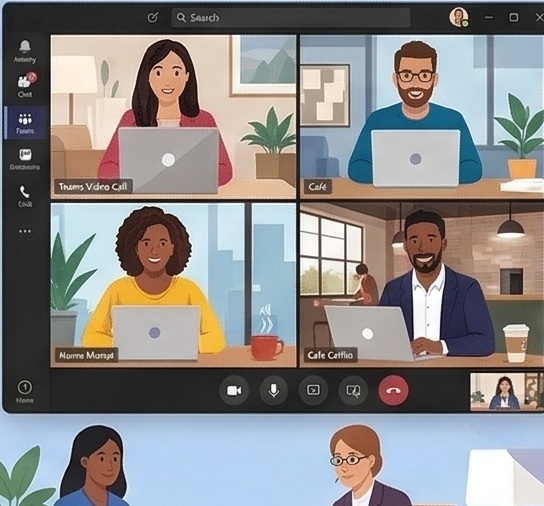
ここからは、「画像を貼り付けようとしたのに、なぜかできない!」というトラブルに見舞われた場合の解決策をご紹介します。困ったときは順番に試してみてくださいね。
画像を送信できないエラーの主な原因
ショートカットで画像をペーストしても入力ボックスに反映されなかったり、送信ボタンを押してもアップロードが進まずにエラーになったりすることがあります。
これらのエラーの多くは、ローカル環境のネットワークの一時的な切断や、アプリ内に蓄積されたキャッシュデータの不整合(データが壊れている状態)が原因であることがほとんどです。
キャッシュクリアによる素早い解決策
アプリの動作がおかしいと感じたときに、まず試してみたいのが「キャッシュクリア」です。パソコン内に一時的に保存されている古いデータを削除することで、まっさらな状態から通信をやり直すことができます。
Windowsなら指定のフォルダの中身を削除し、Macならターミナルを使ってディレクトリを空にします。キャッシュを削除した後は、必ずアプリを再起動してくださいね。
キャッシュクリア時の注意点
ファイルの削除操作を誤ると、他のアプリケーションに影響が出る可能性もあります。ご自身のパソコン環境に合わせて慎重に行い、実行する前の正確な情報は公式サイトをご確認ください。
アプリの再インストールによる修復
キャッシュクリアを試しても画像が貼り付けられない問題が解消しない場合は、Teamsアプリのコアな部分が壊れてしまっている可能性があります。
この段階での最も確実な対処法は、アプリの完全なアンインストールと再インストールです。一度システムからTeamsを削除し、公式サイトから最新版をダウンロードし直すことで、クリーンな環境を取り戻すことができます。どうしても解決しない場合は、最終的な判断は専門家にご相談くださいね。
パソコンとスマホでの連携と共有
外出先や移動中に、スマートフォンのTeamsアプリから画像を共有したいこともありますよね。スマホアプリの場合、コピー&ペーストというよりは、クリップアイコンからカメラロールを開いて画像を選択して貼り付ける形になります。
パソコンで作業していた画像の一時置き場としてスマホのチャット画面を使ったり、スマホで撮影した現場の写真をそのままTeamsに投稿してパソコンから確認したりと、デバイス間の連携を使いこなせるととても便利かなと思います。
teamsの画像貼り付けを活用した業務効率化
ここまで、Teamsの機能に関する基本からトラブル対応までを見てきました。ちょっとしたショートカットキーの活用や、システムの上限を知っておくだけで、日々のコミュニケーションがずっとスムーズになりますよね。
画像をチャットの文脈の中にうまくインライン展開することで、テキストだけでは伝わりにくいニュアンスも正確に届けることができます。もしエラーでつまずいたときは、今回ご紹介した解決策を思い出してみてください。teamsの画像貼り付け機能をフル活用して、チームの業務効率をどんどんアップさせていきましょう!
