Excel

2016

Excelのリアルタイムプレビュー機能とは

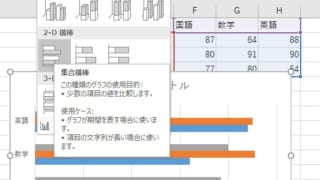
Excelのリアルタイムプレビュー機能を紹介します。ここでは、Excel2016を使用。リアルタイムプレビュー機能とは、例えば表からグラフを作成するときに、グラフの種類をいくつか選択しますが、クリックして確定していない状態でも、どのようなグ...
2016
Excelでクイック分析を利用して、指定の値より大きい数値のセルに色を塗る方法

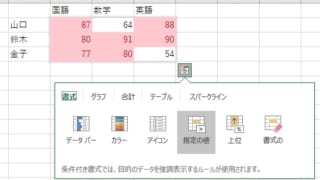
Excelにクイック分析を利用して、指定の値より大きい数値のセルに色を塗る方法を紹介します。ここでは、Excel2016を使用。Excelでクイック分析を利用して、指定の値より大きい数値のセルに色を塗る方法1、表を選択するとクイック分析ボタ...
2016

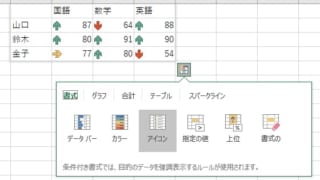
Excelでクイック分析を利用して、簡易的に上や下を可視化するアイコンを表示する方法

Excelにクイック分析を利用して、簡易的に上や下を可視化するアイコンを表示する方法を紹介します。ここでは、Excel2016を使用。Excelでクイック分析を利用して、簡易的に上や下を可視化するアイコンを表示する方法1、表を選択するとクイ...
2016

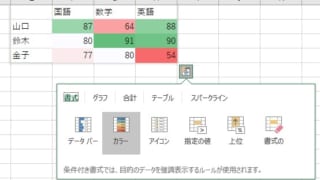
Excelでクイック分析を利用して、簡易的に表に色を付けて可視化する方法

Excelにクイック分析を利用して、簡易的に表に色を付けて可視化する方法を紹介します。ここでは、Excel2016を使用。Excelでクイック分析を利用して、簡易的に表に色を付けて可視化する方法1、表を選択するとクイック分析ボタンが表示され...
2016

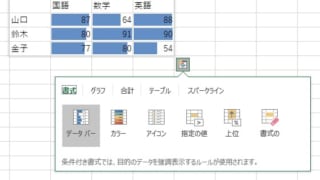
Excelでクイック分析を利用して、簡易的に表に色付きのデータバーを表示させる方法

Excelにクイック分析を利用して、簡易的に表に色付きのデータバーを表示させる方法を紹介します。ここでは、Excel2016を使用。Excelでクイック分析を利用して、簡易的に表に色付きのデータバーを表示させる方法1、表を選択するとクイック...
2016

Excelでクイック分析を利用して表にデータバーなどの可視化された分析ツールを表示させる方法

Excelにクイック分析を利用して表にデータバーなどの可視化された分析ツールを表示させる方法を紹介します。ここでは、Excel2016を使用。Excelでクイック分析を利用して表にデータバーなどの可視化された分析ツールを表示させる方法1、表...
2016

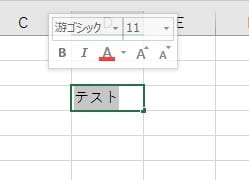
Excelで文字列を選択した際にミニツールバーを表示する、表示しないの設定方法

Excelに文字列を選択した際にミニツールバーを表示する、表示しないの設定方法を紹介します。ここでは、Excel2016を使用。Excelで文字列を選択した際にミニツールバーを表示する、表示しないの設定方法※ミニツールバーとは以下のようなツ...
2016

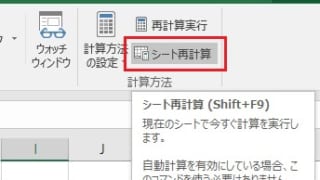
Excelで参照値の変更の計算等が手動設定の時、特定のシートのみ計算結果を反映させる方法

Excelで参照値の変更の計算等が手動設定の時、特定のシートのみ計算結果を反映させる方法を紹介します。※数式タブ→計算方法の設定→手動になっている場合。※ここではExcel2016を使用します。Excelで参照値の変更の計算等が手動設定の時...
2016

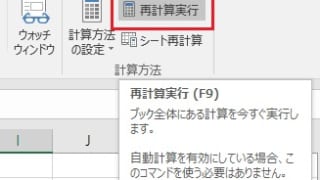
Excelで参照値の変更の計算等が手動設定の時ブック全体で計算結果を反映させる方法

Excelで参照値の変更の計算等が手動設定の時ブック全体で計算結果を反映させる方法を紹介します。※数式タブ→計算方法の設定→手動になっている場合。※ここではExcel2016を使用します。Excelで参照値の変更の計算等が手動設定の時ブック...
2016

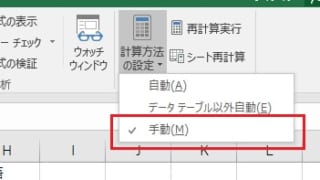
Excelで参照値の変更の計算等が自動で反映されない時に確認する場所

Excelで計算が自動で反映されない時に確認する場所を紹介します。※ここではExcel2016を使用します。Excelで参照値の変更の計算等が自動で反映されない時に確認する場所1、デフォルトであれば、SUMなど参照値の変更で自動的に合計値が...
2016

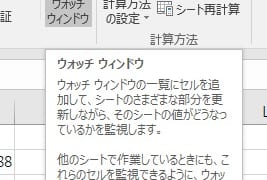
Excelでウォッチウィンドウを利用し特定のセルの変化を確認する方法

Excelでウォッチウィンドウを利用し特定のセルの変化を確認する方法を紹介します。ウォッチウィンドウを利用すると、参照セルの値の変化を確認しながら作業できます。※ここではExcel2016を使用します。Excelでウォッチウィンドウを利用し...
2016

Excelですべてのエラーを無視する方法

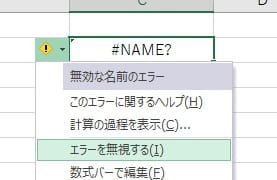
Excelですべてのエラーを無視する方法を紹介します。※ここではExcel2016を使用します。Excelでエラーを無視する方法Excelで複数のセルのエラーを無視する方法Excelですべてのエラーを無視する方法1、エラーになったセルを全て...
2016

Excelで複数のセルのエラーを無視する方法

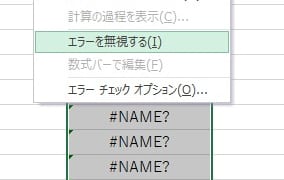
Excelで複数のセルのエラーを無視する方法を紹介します。※ここではExcel2016を使用します。Excelでエラーを無視する方法Excelですべてのエラーを無視する方法Excelで複数のセルのエラーを無視する方法1、エラーになったセルを...
2016

Excelでエラーを無視する方法

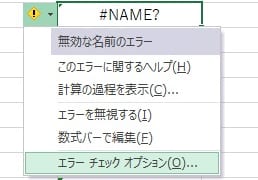
Excelでエラーを無視する方法を紹介します。※ここではExcel2016を使用します。Excelで複数のセルのエラーを無視する方法Excelですべてのエラーを無視する方法Excelでエラーを無視する方法1、エラーになったセルの横にでるビッ...
2016

Excelでエラーのセルを検証チェックする方法

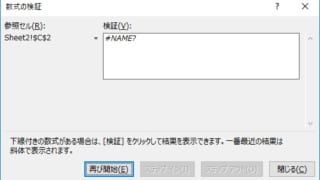
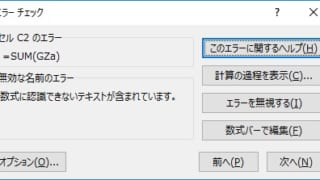
Excelでエラーのセルを検証チェックする方法を紹介します。※ここではExcel2016を使用します。Excelでエラーのセルを検証チェックする方法1、数式タブより、エラーチェックを選択します。1、エラーになっているセルの情報が表示されるの...
2016

Excelでエラーのセルをチェックする方法

Excelでエラーのセルをチェックする方法を紹介します。※ここではExcel2016を使用します。Excelでエラーのセルをチェックする方法1、数式タブより、エラーチェックを選択します。1、エラーになっているセルの情報が表示されます。別のエ...
2016

Excelでセルに数式を表示する方法

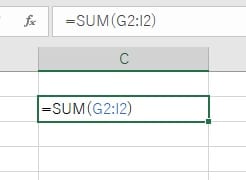
Excelのセルに数式を表示する方法を紹介します。※ここではExcel2016を使用します。Excelでセルに数式を表示する方法※ここでは、G2~I2までがSUM関数に参照されているとします。1、数式タブより、数式の表示を選択します。2、以...
2016

Excelでセルが参照されているか確認する方法(参照先のトレース)

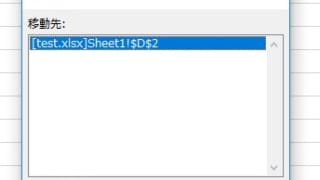
Excelのセルが参照されているか確認する方法を紹介します。※ここではExcel2016を使用します。Excelでセルが参照されているか確認する方法(参照先のトレース)※ここでは、G2~I2までがSUM関数に参照されているとします。1、参照...
2016

Excelで関数などの参照元セルの位置を確認する方法(参照元のトレース)

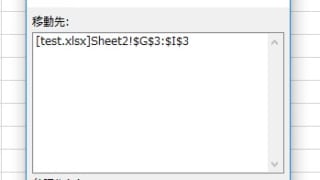
Excelの関数などの参照元セルの位置を確認する方法を紹介します。※ここではExcel2016を使用します。Excelで関数などの参照元セルの位置を確認する方法(参照元のトレース)※ここで以下の関数を利用します。セルの範囲はG2~I2までで...
2016

Excelで名前の管理の名前を削除する方法

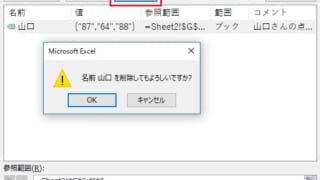
Excelの名前の管理の名前を削除する方法を紹介します。※ここではExcel2016を使用します。Excelで関数に名前を使って範囲指定をする方法(名前の管理を利用する方法)Excelで名前の管理の名前を削除する方法1、数式タブの名前の管理...