エクセル スクリーン ショットの撮り方や貼り付けに悩んでいませんか。日々の業務で資料を作っていると、どうすればもっと効率よく画面を切り取れるのか気になりますよね。特にショートカットを使った時短ワザや、Mac環境でのスムーズな操作方法を知りたい方も多いかなと思います。また、せっかく貼り付けたのに画質劣化してしまったり、便利なはずのカメラ機能がうまく使えなかったり、なぜか機能が制限されてできないと焦ることもありますよね。私自身も趣味や日常の記録でよく表計算ソフトを使うので、メニューが選べなくて困った経験がたくさんあります。この記事では、そんな皆さんの疑問やトラブルを順番に紐解き、明日からすぐに使える実践的なテクニックを分かりやすくお伝えしていきます。

- 標準機能とショートカットを使った効率的な画面の切り取り手順
- OS環境の違いを意識したスムーズな貼り付けのテクニック
- 画質を綺麗に保つ設定やカメラ機能を使った高度なレイアウト術
- 操作ができない場合やグレーアウトした際の具体的な解決アプローチ
エクセル スクリーン ショットの基本と応用
ここでは、日々の作業をグッと楽にする画面キャプチャの基本的な操作方法から、知っておくと便利な少し高度なテクニックまでを順番にご紹介しますね。基本的な使い方をマスターするだけでも、作業のスピードは劇的に変わるかなと思います。
内部機能での撮り方と貼り付け
エクセルには、わざわざ別のソフトを立ち上げなくても使える専用のキャプチャ機能が備わっているのをご存知ですか。「挿入」タブの中にある機能を使うと、今開いている別のウィンドウをそのままシートに取り込むことができるんです。
使い方はとてもシンプルで、「挿入」タブの「図」グループにあるメニューを展開し、表示されたサムネイルから好きなウィンドウを選ぶだけです。これなら、クリップボードの履歴を消してしまう心配もありませんね。
ピンポイントで切り取る場合
画面の一部だけが欲しい時は、メニューの一番下にある「画面の領域」を選びます。画面が少し白っぽくなるので、欲しい部分をマウスでなぞるだけでサクッと貼り付けられますよ。
便利なショートカットキーの活用
標準機能では対応しきれない場面、例えばエクセル自体のメニュー画面を記録したい時などは、Windowsに備わっているショートカットキーを使うのがおすすめです。キーボードの組み合わせを覚えるだけで、作業が格段にスムーズになります。
| ショートカット | 動作とおすすめの場面 |
|---|---|
| PrintScreen | 画面全体をコピーします。エラー画面を丸ごと残したい時に便利ですね。 |
| Alt + PrintScreen | 一番手前のウィンドウだけをコピーします。余計な背景を入れたくない時にぴったりです。 |
| Win + Shift + S | 好きな範囲を自由になぞって切り取れます。資料の一部だけをパッと抜き出したい時に大活躍しますよ。 |
特に「Win + Shift + S」は本当に便利で、私自身もよく使っています。切り取った後にペンで印をつけることもできるので、誰かに説明する時にも重宝するかも。
Mac環境に特化したショートカット
Macを使っている方は、Windowsとは少し違ったコツが必要です。Macで普通に画面を撮影すると、デスクトップに画像ファイルがどんどん保存されてしまい、後から探すのが大変になってしまいますよね。
そこで意識したいのが、「Controlキー」を一緒に押すというテクニックです。これを押すことで、ファイルとして保存せずに直接クリップボードにコピーされるので、そのままエクセルに「Command + V」で貼り付けることができるんです。
Macのおすすめショートカット
特定のウィンドウだけを綺麗に切り取りたい場合は、「Command + Shift + 4」を押した後にスペースキーを押し、カメラのアイコンに変わったらControlキーを押しながらクリックしてみてください。美しい影付きの画像が簡単に取れますよ。
カメラ機能による動的なレイアウト
少し慣れてきた方にぜひ試していただきたいのが、エクセルの隠れた名機能である「カメラ機能」です。これは単なる静止画ではなく、元のデータと連動する「リンクされた図」を作ることができる魔法のような機能なんです。
例えば、表の数字や背景色を変更すると、撮影した画像側も自動的に更新されます。これを使えば、列の幅がバラバラな複数の表を、ひとつのシートに綺麗に並べて見せることができるようになりますね。
注意点:初期設定では隠れています
とても便利な機能ですが、最初はメニューのどこにも表示されていません。使うには「クイックアクセスツールバー」の設定から、「リボンにないコマンド」を選んで「カメラ」を追加する必要があります。一度設定してしまえばずっと使えるので、ぜひ探してみてください。
縦に長い表を一枚の画像にする手法
スクロールしないと見えないような長い表を、どうしても一枚の画像として共有したい場面ってありますよね。そのまま撮影すると途切れてしまいますし、無理に縮小すると文字が潰れてしまいます。
一番手軽なのは、画面の右下にあるズーム機能で全体が見えるまで縮小してから切り取る方法ですが、画質が心配な場合はPDFの仮想プリンタを活用するのが確実かなと思います。
印刷メニューから「Microsoft Print to PDF」などを選び、設定を「シートを1ページに印刷」にしてPDFとして保存します。そのPDFを開いて画像として書き出せば、縦長の表も驚くほど綺麗な一枚の画像として保存できますよ。
エクセル スクリーン ショットの不具合解決
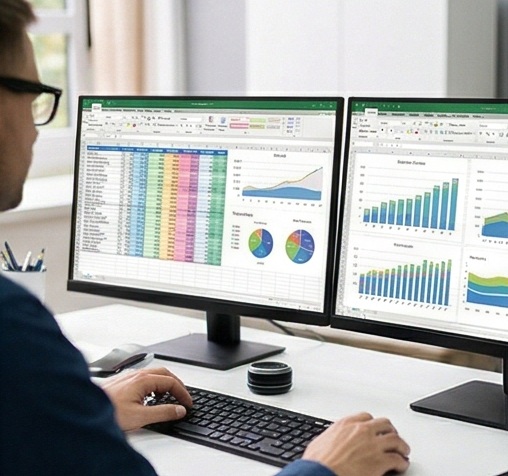
いざ画像を挿入しようとした時に、ボタンが押せなかったり、思ったように貼り付けられなかったりすると本当に困ってしまいますよね。この章では、エクセル スクリーン ショットに関するよくあるトラブルと、その原因を探りながら確実に解決していくための方法を解説していきます。
画質劣化を防ぎきれいに保存する
丁寧に切り取った画像を貼り付けてファイルを保存し、後から開き直したら文字がぼやけて読めなくなっていた……なんて経験はありませんか。実はこれ、ファイルが重くなりすぎるのを防ぐために、エクセルが自動的に画像を圧縮してしまう仕様が原因なんです。
これを防ぐためには、ファイルを保存する前に設定を変えてあげる必要があります。
圧縮を防ぐ設定手順
- 「ファイル」タブから「オプション」を開く
- 左側のメニューで「詳細設定」を選ぶ
- 「イメージのサイズと画質」という項目を探す
- 「ファイル内のイメージを圧縮しない」にチェックを入れる
この設定をしておけば、いつでも綺麗な画質を保てます。ただし、画像の分だけファイルの容量(データサイズ)は大きくなってしまうので、メールで共有する時などは注意してくださいね。
機能が制限されてできない時の原因
ショートカットでうまくコピーしたはずなのに、シート上で貼り付けができない時は、エクセル側の表示設定が原因かもしれません。
エクセルの詳細設定の中に「オブジェクトの表示」という項目があるのですが、ここが何かの拍子に「すべて非表示」になってしまっていると、画像などの図形が一切扱えなくなってしまいます。
「ファイル」の「オプション」から「詳細設定」を開き、この部分が「すべて表示」になっているか、一度確認してみてくださいね。うっかりキーボードのショートカットを押し間違えて、この設定が変わってしまうことがよくあるんです。
メニューがグレーアウトする際の対処
「挿入」タブの中にあるボタンが薄いグレーになっていてクリックできない時は、ファイルの「共有」や「条件付き書式」が影響している可能性が高いです。
特に古いバージョンの「ブックの共有(レガシ)」という機能がオンになっていると、レイアウトを崩さないように画像挿入などの機能にロックがかかってしまいます。
複雑な書式も原因に?
特定のセルを選んでいる時だけグレーアウトする場合は、そこに設定されている「条件付き書式」が邪魔をしていることがあります。そんな時は、一度そのセルの書式ルールをクリアしてみると、あっさり直ることがあるので試してみてくださいね。
保護設定により挿入できない場合の復旧
誰かからもらったファイルで作業している時に多いのが、「シートの保護」がかかっているケースです。大事なデータを間違って消してしまわないようにロックがかけられている状態ですね。
この状態だと、新しく画像を貼り付けることができません。「校閲」タブを開いて「シート保護の解除」をクリックしてみてください。もしパスワードを求められたら、ファイルを作った人に確認する必要がありますね。
エクセル スクリーン ショットの総まとめ
ここまで、基本的な使い方からちょっとしたトラブルの解決方法までをご紹介してきましたが、いかがでしたか。少しの工夫で、日々の資料作りがずっと快適になるのを感じていただけるかなと思います。
エクセル スクリーン ショットを上手く活用すれば、言葉だけでは伝わりにくいことも視覚的にパッと伝えることができます。ショートカットキーで時間を節約したり、カメラ機能で自由にレイアウトを整えたり、ぜひご自身の使いやすい方法を見つけてみてくださいね。
最後に大切なご案内です
本記事でご紹介した各種ソフトウェアの仕様や設定手順、またファイルの容量増加に関する数値データなどは、執筆時点での仕様に基づく「あくまで一般的な目安」となります。お使いのOSのバージョンや更新プログラムによって、画面の表示や実際の挙動が異なる場合があります。
企業内のセキュリティ設定によっては一部の機能が制限されていることもありますので、正確な情報は必ずMicrosoft社の公式サイトをご確認ください。また、システムの設定変更などによる最終的な判断は、お勤め先のIT管理者や専門家にご相談されることをおすすめいたします。
