windows11 24h2 手動 アップデートと検索してこの記事にたどり着いたみなさん、こんにちは。パソコンの画面を見つめても、いつから新しいバージョンが配信されるのか、なぜ自分のPCには更新が降ってこないのかと、やきもきしている方も多いのではないでしょうか。新しい機能が気になって23H2から早く移行したいのに、なかなか通知が来なくて焦ってしまう気持ち、すごくよく分かります。

インストールアシスタントを使った方法や、ISOファイルをダウンロードしてUSBインストールメディアを作成する方法など、色々なやり方があってどれが自分に合っているか迷ってしまいますよね。さらに、更新に失敗してしまったり、予期せぬ不具合が起きたりしないかと、見えない不安を感じることもあるはずです。この記事では、そんな疑問や不安を少しでも解消できるように、私が実際に確認してみた手順や気を付けるべきポイントを、分かりやすく順番にまとめてみました。一緒に手順を確認して、最新の環境を安全に手に入れましょう。
この記事では、以下の内容について理解を深められます。
- 最新バージョンの配信状況や更新が届かない原因の確認方法
- お使いのパソコンが新しい要件を満たしているかのチェック
- 安全に新しい環境へ移行するための具体的な操作手順
- 作業中にトラブルが起きた際の対処法や知っておくべき注意点
Windows11の24H2を手動アップデート準備
まずは、パソコンを新しいバージョンへ更新するための下準備についてお話ししますね。いきなり作業を始める前に、配信のタイミングや自分のパソコンの状況をしっかり把握しておくことが、失敗を防ぐための大きなカギになります。
配信はいつから開始されたのか
Microsoftからのメジャーアップデートは、段階的に提供されるのが一般的ですね。24H2バージョンについても、全世界で一斉にスタートするわけではなく、準備が整った端末から順番に案内が届く仕組みになっています。新しい機能が盛りだくさんなので早く試したいところですが、焦りは禁物です。まずはWindows Updateの画面を開いて、利用可能な更新プログラムがないか確認してみるのが第一歩かなと思います。
豆知識
メジャーアップデートの配信直後は、アクセスが集中してダウンロードに時間がかかることがあります。少し時期をずらすとスムーズにいくことも多いですよ。
なお、ここで触れている配信時期などの数値データはあくまで一般的な目安です。正確な情報は公式サイトをご確認ください。
更新が降ってこない原因と対策
「他の人はもう更新しているのに、私のところには降ってこない」と焦る気持ち、すごく分かります。実は、特定のハードウェアやインストールされているソフトとの相性問題(セーフガードホールド)が原因で、Microsoft側があえて配信を止めているケースがあるんです。
ここがポイント!
お使いのプリンターやセキュリティソフトが、新しいバージョンにまだ対応していない可能性があります。メーカーのホームページで最新のドライバが出ていないかチェックしてみるのがおすすめです。
無理に更新を進めるよりも、互換性の問題が解決されるまで待つというのも、安全のために大切な選択肢の一つですね。
最小システム要件と互換性確認
Windows 11自体が動いているなら基本的には大丈夫なはずですが、24H2では古いCPUのサポートが一部打ち切られるなど、要件が少し厳しくなっている部分もあります。自分のパソコンがしっかりと要件を満たしているか、事前に「PC正常性チェックアプリ」などで確認しておくことをおすすめします。
注意点
無理やり要件を回避してインストールする方法もネット上にはありますが、予期せぬ不具合の原因になったり、将来的にセキュリティ更新が受けられなくなるリスクがあります。大切なデータを守るためにも、非対応のPCへの強制アップデートは控えた方が無難です。
Win10のESU終了と24H2への移行
少し視点は変わりますが、Windows 10の延長セキュリティ更新プログラム(ESU)の終了期限が迫っていることもあり、これを機に11の最新版へ一気に移行しようと考えている方もいるかもしれません。OSの移行は大きな作業になるので、データのバックアップなどは念入りに行っておきたいですね。セキュリティに関わる重要なアップデートなので、計画的に進めていくことが大切かなと思います。
Windows11の24H2を手動アップデート手順
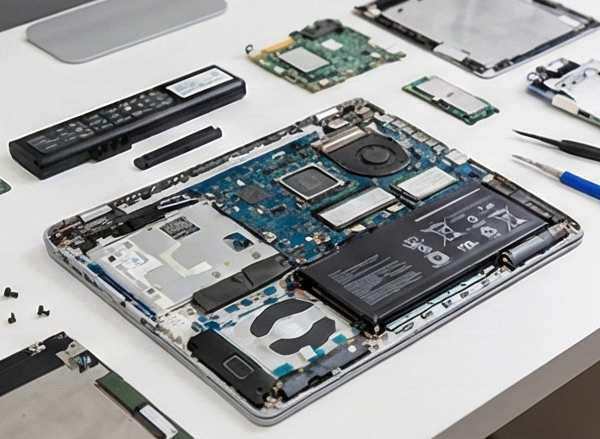
ここからは、いよいよ実際の作業手順について解説していきますね。待っていてもなかなか通知が来ない場合や、複数のパソコンをまとめて更新したい場合に役立つ方法を順番に見ていきましょう。作業前には必ず大切なファイルのバックアップを取っておいてくださいね。
インストールアシスタント使用
一番手軽で失敗が少ないのが、Microsoft公式の「Windows 11 インストールアシスタント」を使う方法かなと思います。公式サイトからツールをダウンロードして実行するだけで、画面の指示に従ってクリックしていけば自動的に更新が進んでいきます。現在のデータや設定を引き継ぎやすいので、初心者の方にもおすすめの手順です。ただし、通信環境が安定している場所で行うようにしてくださいね。
ISOファイルをダウンロードする
上級者の方や、クリーンインストールを視野に入れている方には、ISOファイルを直接ダウンロードする方法が便利です。これもMicrosoftの公式サイトから入手できます。ダウンロードしたISOファイルをダブルクリックしてマウントし、中にある「setup.exe」を実行するだけでアップデートを開始できます。
豆知識
ISOファイルを手元に残しておけば、ネットワーク環境がない別のパソコンをアップデートする際にも使い回すことができて非常に便利ですよ。
USBインストールメディアの作成
もし手元に8GB以上の空のUSBメモリがあるなら、インストールメディアを作成しておくのも一つの手ですね。メディア作成ツールを使ってUSBメモリにセットアップデータを作り、そこから起動させることで、よりクリーンな状態でのインストールが可能になります。
| 必要なもの | 注意点 |
|---|---|
| 8GB以上のUSBメモリ | 中身のデータは全て消去されるので、空のものを用意してください。 |
| 安定したインターネット | 大容量のデータをダウンロードするため、途切れない回線が必須です。 |
USBメモリのデータ消去など、取り返しのつかない作業が含まれます。重要なデータが残っていないか、作業前にしっかり確認してください。
更新に失敗した場合の対処方法
万が一、途中でエラーが出て失敗してしまっても、焦らなくて大丈夫です。まずはパソコンを再起動して、もう一度最初からやり直してみるだけで案外すんなりいくことも多いんですよ。それでもダメな場合は、パソコンの空き容量が不足していないか、不要な周辺機器が繋がったままになっていないかを確認してみてください。どうしても解決しない深刻なエラーの場合は、無理をせず元の状態に戻す(ロールバックする)ことも大切です。
既知の不具合とリリースノート
新しいOSのバージョンには、どうしても予期せぬ不具合がつきものです。アップデートを実行する前に、Microsoftの公式リリースノートをチェックして、自分が使っているアプリや周辺機器に影響するような既知の問題がないか確認しておくことを強くおすすめします。特に業務で使用するPCの場合は、システムが止まってしまうと大変なことになるので慎重に行いたいですね。
Windows11の24H2を手動アップデート総括
ここまで、色々な角度から準備や手順について見てきましたが、いかがでしたでしょうか。Windows11の24H2を手動アップデートすることは、パソコンをより安全で快適に使うために重要なステップですが、同時に事前の確認や準備が欠かせない作業でもあります。データの消失やシステムの不具合といったリスクを伴う作業ですので、少しでも不安がある場合や、企業などの重要な環境で実施する場合は、最終的な判断は専門家にご相談ください。この記事が、みなさんのスムーズなアップデート作業のお役に立てれば嬉しいです。

