パソコンを使おうとした矢先、あるいは作業を終えて電源を切ろうとした時に、青い背景で「windowsの準備をしています」というメッセージが出たまま、状態が長いと本当に不安になりますよね。このまま終わらないのではないか、原因は何なのか、そしてどんな対処法があるのか、頭の中を様々な疑問が駆け巡るかなと思います。時には強制終了すべきか迷うこともあるかもしれませんが、その際のリスクや、現在の状況から判断できる待ち時間の目安、さらにはご自身のネットワーク環境が影響しているのかどうかなど、確認すべきポイントはたくさんあります。この記事では、そんな特異な心理状態に陥りやすいトラブルについて、ご自身のパソコンが今どのような状態にあるのかを把握し、冷静に対処するためのヒントをまとめてみました。

- パソコンの内部でどのような処理が行われているかの仕組み
- ストレージの種類に応じた具体的な待機時間の目安
- フリーズと正常な処理を見分けるためのハードウェアの確認方法
- 安全な強制終了の手順と今後のトラブルを防ぐための予防策
windowsの準備をしています状態が長い原因
この画面が表示されたままなかなか進まないと、パソコンが壊れてしまったのかと焦ってしまうかもしれません。しかし、システムは水面下で懸命に作業をしている最中であることが多いんですね。ここでは、なぜこのような長い待ち時間が発生してしまうのか、その背景にある主な原因をいくつか探っていきましょう。
終わらない場合の待ち時間の目安
「このまま待っていれば直るのか、それとも完全にフリーズしてしまったのか」という切り分けが、一番の悩みどころですよね。実は、この画面が表示されている間、Windowsはバックグラウンドでシステムの根幹に関わる重要な更新プログラムを展開したり、古いファイルを新しいものに置き換えたりといった、非常にデリケートな作業を行っています。
この処理の途中で電源を切ってしまうと、システム全体に致命的なエラーを引き起こす可能性があるため、Windowsはユーザーの操作を意図的にブロックしている状態なんです。では、一体どれくらい待てば良いのでしょうか。その答えは、パソコンに搭載されているストレージ(記憶装置)の種類に大きく依存しています。
SSDとHDDで異なる待ち時間
パソコンの処理速度は、データを読み書きするパーツの性能によって劇的に変わります。現在お使いのパソコンのストレージが、高速なSSDなのか、それとも大容量ですが物理的な動作を伴うHDDなのかによって、許容される待ち時間の目安は全く異なってきます。
| ストレージの規格 | 正常な処理完了の目安時間 | 注意ライン(強制終了の検討基準) |
|---|---|---|
| SSD | 約10分 | 20分以上経過しても画面に変化がない場合 |
| HDD | 約90分 | 180分以上経過しても画面に変化がない場合 |
※ここに記載している数値は、あくまで一般的な目安です。実際の時間は更新プログラムの規模やパソコンのスペックによって前後する可能性があります。
もし、SSDをお使いで20分以上、HDDをお使いで3時間以上待っても画面に一切の変化が見られない場合は、単なる処理の遅れではなく、システムが何らかの理由で無限ループに陥っているか、ストレージ自体が読み込み不良を起こしている可能性が高くなります。
アクセスランプ等から原因を推測
画面が静止していても、パソコン本体を観察することで内部の状況を推測できることがあります。注目していただきたいのは、パソコン本体にあるストレージアクセスランプ(円柱のアイコンが描かれた小さなLEDランプなど)の点灯状態です。
このランプがチカチカと不規則に点滅しているなら、パソコンはまだ一生懸命にデータの読み書きを行っている証拠ですので、もう少し我慢して待ってみるのが正解かなと思います。逆に、ランプが完全に消灯したまま長時間反応がない、あるいは点灯しっぱなしで一切点滅しない場合は、処理が完全に停止している(フリーズしている)可能性が極めて高い状態です。
また、冷却ファンの音が異常に大きく鳴り続けている場合も、システムが特定の処理でつまずいて空回りしているサインかもしれません。
更新時のネットワーク環境の確認
Windowsのアップデートは、インターネットを通じて大容量のデータをダウンロードしながら進められます。この時、Wi-Fiの電波が弱かったり、回線が不安定だったりすると、ダウンロード中のデータにわずかな欠損(パケットロス)が生じることがあるんですね。
システムはファイルの破損を検知すると再ダウンロードや修復を試みますが、ネットワークが途切れた状態だとこの作業がいつまでも完了せず、結果として画面が切り替わらなくなってしまうことがあります。ルーターの調子やLANケーブルの接続状態なども、意外と見落としがちな原因の一つです。
空き容量不足や周辺機器の競合
システムドライブ(通常はCドライブ)の空き容量が極端に少ないと、ダウンロードした更新ファイルを展開するための「作業スペース」が足りず、途中で処理が止まってしまうことがあります。
USBメモリ、外付けHDD、プリンターなどの周辺機器が繋がったままだと、新しいWindowsのシステムと古い機器のドライバーの間で「競合」が発生し、システムがパニックを起こして先に進めなくなるケースも少なくありません。
windowsの準備をしています状態が長い時の対策
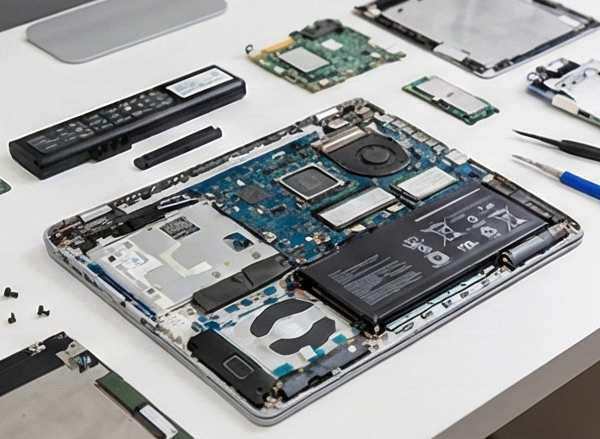
ここからは、待機時間の限界を超えてしまい、どうしても状況が改善しない場合に取るべき具体的なアクションについて解説していきます。強制終了という強硬手段に出る前に、そのリスクと正しい手順をしっかり理解しておくことが、大切なデータを守る鍵になります。
強制終了を実行する際のリスク
待ち時間の目安を大幅に過ぎ、アクセスランプも完全に沈黙している場合、最終的な選択肢として「電源ボタンの長押しによる強制終了」が頭をよぎるかと思います。しかし、この操作はパソコンにとって非常に暴力的であり、大きなリスクを伴うことを忘れないでください。
システムがファイルに書き込みを行っている最中に突然電源を落とすと、ファイルシステムの整合性が破壊され、二度とWindowsが起動しなくなる(ブルースクリーンになる)危険性があります。また、HDDの場合は、高速回転しているディスクに読み取りの部品が物理的に激突し、機器そのものを破壊してしまうリスクもゼロではありません。
強制終了は、システムが完全に反応を失ったと客観的に判断できる場合にのみ行う、まさに最後の手段だと思ってください。
安全に強制終了するための手順
やむを得ず強制終了を決断した場合は、パソコンへのダメージを最小限に抑えるために、以下の手順を慎重に踏んでみてください。
まず、USBメモリや外付けHDDなどの外部機器をすべて取り外します。これは、急激な電圧の変化で外部メディアのデータが壊れるのを防ぐためです。
次に、パソコン本体の電源ボタンを、画面が完全に消え、ファンの音が止まるまで(約10秒〜30秒)長押しします。
電源が落ちた後、すぐに再起動するのは避けてください。コンセントから電源ケーブルを抜き、ノートパソコンでバッテリーが外せる場合は外し、最低でも3分から5分間はそのまま放置します。これにより、内部に溜まった不要な静電気を放電し、ハードウェアの状態をリセットすることができます。
セーフモードなどの各種対処法
放電後に電源を入れ直し、無事にデスクトップ画面が表示されれば一安心ですが、再び同じ画面で止まってしまう場合は、システムを修復するための段階的なアプローチが必要になります。
例えば、必要最小限の機能だけで起動する「セーフモード」を試してみるのが有効です。セーフモードで起動できれば、少なくとも大切な個人データを別のUSBメモリなどにバックアップすることができます。また、Windows回復環境から「スタートアップ修復」を行ったり、直近にインストールされた更新プログラムをアンインストールして元の状態に戻すことで、トラブルが解消されることも多いですね。
物理障害が疑われる場合の対処法
もし、ソフトウェア的な修復を何度試みても症状が改善しない場合や、パソコン本体から「カチカチ」「カリカリ」といった異音が聞こえる場合は、ストレージの寿命や深刻なハードウェア故障(物理障害)が発生している可能性が極めて高いです。
この状態で何度も強制終了や再起動を繰り返すのは、保存されているデータを永遠に失う最も危険な行為です。大切な写真や仕事のファイルなど、失って困るデータが入っている場合は、パソコンを直すことよりもデータの保護を最優先に考えてください。
こうした致命的なトラブルに直面した際は、ご自身で無理に対処しようとせず、速やかに電源を切り、高度な技術を持つデータ復旧の専門業者に初期診断を依頼することを強くお勧めします。最終的な判断は専門家にご相談いただき、安全第一で行動してくださいね。
アクティブ時間設定などの予防策
このような心臓に悪いトラブルを未然に防ぐためには、日頃のちょっとしたメンテナンスが効果的です。例えば、Windowsの設定から「アクティブ時間」を指定しておけば、自分がパソコンを使っている時間帯に予期せぬ大型アップデートが始まってしまうのを防ぐことができます。
また、システムドライブの空き容量を常に10%〜20%以上確保しておくことも重要です。Windows 11などに搭載されている「ストレージセンサー」をオンにしておけば、不要な一時ファイルを自動で削除してくれるので、アップデートの失敗を減らすことができますよ。
さらに、Windowsの「高速スタートアップ」機能は起動を早くする反面、エラーを蓄積しやすいという側面があります。週に1回程度は、通常のシャットダウンではなく、明示的に「再起動」を選ぶことでシステムをクリーンな状態にリセットできるので、ぜひ試してみてください。
windowsの準備をしています状態が長い時の総括
いかがでしたでしょうか。今回は、windowsの準備をしていますの状態が長い時の原因と、その対処法について詳しく解説してきました。画面が切り替わらないと焦ってしまいますが、まずはストレージの特性に合わせた待ち時間の目安を確認し、アクセスランプなどでパソコンの状況を冷静に把握することが何より大切です。
どうしても強制終了が必要な場面では、周辺機器を外し、放電をしっかり行うといった安全な手順を守ることで、致命的なリスクを減らすことができます。万が一、ご自身での復旧が難しいと感じた場合は、無理をせずに専門家の助けを借りることも検討してください。日頃からバックアップを取り、予防策を実施しておくことで、安心してパソコンを使える環境を整えていきたいですね。