パソコンを使おうとしたらWindows11のアップデートが始まってしまい再起動が終わらない状況に陥ると本当に焦りますよね。画面が黒いままだったりくるくる回るアニメーションが進まなかったりすると故障したのではないかと不安になる方も多いのではないでしょうか。実はこの問題には2026年2月の更新プログラムKB5077181による不具合やストレージの処理遅延など様々な要因が絡んでいることがあります。私自身も何度か経験しましたが強制終了するタイミングを間違えるとデータが消えてしまうリスクもあるため慎重な判断が必要です。この記事では安全に復旧するための手順を私の経験を交えて分かりやすく解説していきます。

- 再起動が終わらない原因と現在の状況を正しく見極める方法
- アクセスランプや画面の状態から強制終了すべきかを判断する基準
- セーフモードや回復環境を使った安全なトラブルシューティング手順
- 特定の更新プログラムが引き起こす無限再起動ループへの対処法
Windows11アップデートの再起動が終わらない原因
まずは、なぜアップデートが止まってしまっているのか、その原因を探っていきましょう。ただ単に時間がかかっているだけなのか、それともシステム的なトラブルで完全にフリーズしてしまっているのかを見極めることが解決への第一歩です。
くるくる回る画面で止まるか確認
アップデート中に画面中央でくるくると回っているドットのアニメーション、これがいわゆる「Spinning Dots」です。実はこのアニメーションが動いているかどうかが、パソコンの状態を知るための非常に重要なサインになります。
もし、このくるくるが少しでも動いているなら、システムは完全にフリーズしていない可能性が高いです。裏側で一生懸命データを整理したり、構成を変更したりしている最中かもしれません。逆に、このドットが完全に静止してしまっている場合は、ハードウェアレベルで処理が止まっている「ハードロック」の状態を疑う必要があります。
チェックポイント
まずはじっと画面を見つめて、アニメーションに動きがあるか確認しましょう。動いているなら、まだ「処理中」の可能性が高いです。
30%や48%などで進まない場合
アップデートの進捗状況を示すパーセンテージが、特定の数字でピタリと止まってしまうことがありますよね。実はこの数字、ただの目安ではなくて「今パソコンが何をしているか」を表しているんです。
例えば、30%付近での停止は、Windowsの回復環境(WinRE)への切り替え準備をしている段階で、ここで止まる場合は周辺機器のドライバーが邪魔をしていることが多いと言われています。また、48%付近での停止は、新しい環境へドライバーを組み込んでいる最中であることが多く、特にグラフィックドライバーの競合が原因でつまずくケースが報告されています。
数字が止まっていても、内部では複雑な処理が行われている最中かもしれません。「止まった!」とすぐに判断せず、少し様子を見てあげることが大切ですね。
再起動後に黒い画面で停止する
再起動のロゴが出た後、画面が真っ暗になってマウスカーソルだけが表示される、あるいは何も表示されないというケースも怖いです。これは、アップデートによってグラフィックドライバー(画面を表示するためのソフト)が一時的に無効になっていたり、不具合を起こしていたりする場合に発生しやすい現象です。
また、2026年2月以降、KB5077181という更新プログラムの影響で、サインイン画面にたどり着けずに黒い画面のままフリーズするという報告も増えているようです。この場合、単に待っているだけでは解決しないことも多いため、後述する回復環境からの操作が必要になるかもしれません。
注意
黒い画面でも、裏でシステムが動いていることがあります。すぐに電源を切るのはリスクが高いので注意してください。
電源を切るか待つかの判断基準
「もう何時間もこのままだし、電源を切っていいのかな?」と迷う場面、これが一番悩みますよね。ここで重要になるのが、パソコン本体についているアクセスランプ(HDD/SSD LED)の確認です。
このランプがチカチカと点滅、または点灯している場合、パソコンはストレージ(保存装置)に対してデータの読み書きを必死に行っています。この状態で電源を強制的に切ってしまうと、システムファイルが破損してWindowsが起動しなくなる最悪の事態になりかねません。
逆に、ランプが完全に消灯し続けていて、かつ画面の変化も30分以上全くない場合は、処理が完全に停止していると判断して、強制終了を検討しても良いタイミングかもしれません。
HDDなら数時間かかることもある
お使いのパソコンのストレージが、高速なSSDではなくHDD(ハードディスク)の場合、アップデートには想像以上に時間がかかります。特に大型のアップデートや、システムの掃除(クリーンアップ)が同時に走っている場合、完了までに数時間かかることも珍しくありません。
「止まっている」ように見えても、HDD特有の「カリカリ」という音が聞こえたり、アクセスランプが点灯していたりする場合は、単に処理が遅いだけの可能性が大です。SSD搭載機なら10分〜30分で終わる処理でも、HDDだとその数倍の時間がかかることを覚悟して、気長に待つ姿勢も時には必要ですね。
豆知識:NVMe SSDとの違い
最新のNVMe SSDを搭載したパソコンなら、通常の更新はサクサク終わります。もしSSD搭載機で1時間以上進まないなら、それは異常事態と考えて良さそうです。
Windows11アップデートの再起動が終わらない対処法
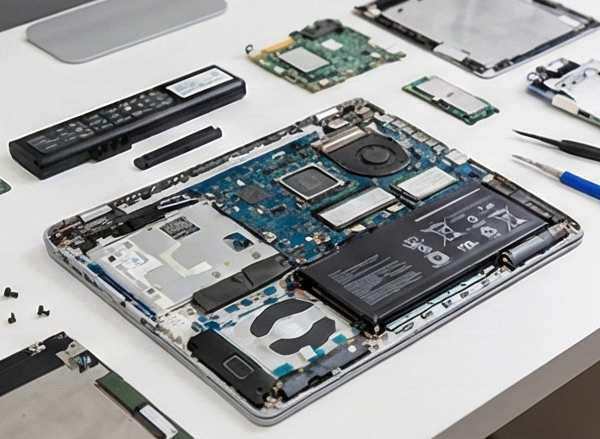
原因がある程度推測できたら、次は具体的な対処法に移りましょう。簡単な方法から、少し高度な修復手順まで、順を追って解説します。
周辺機器を外して放電を行う
一番手軽で、かつ意外と効果があるのがこれです。パソコンに接続されているマウス、キーボード、モニター以外のすべての周辺機器を取り外してみてください。
- USBメモリや外付けHDD
- プリンターやスキャナー
- WebカメラやSDカード
これらが接続されていると、Windowsが「新しいデバイスの設定もしなきゃ」と勘違いして、アップデートの処理と競合してしまうことがあるんです。すべて外してから一度電源を切り(強制終了が必要な場合もあります)、コンセントも抜いて数分放置する「放電」を行ってから再起動すると、すんなり進むことがあります。
セーフモードで起動し修復する
通常の方法で起動しない場合は、「セーフモード」での起動を試みます。これは必要最小限の機能だけでWindowsを立ち上げる診断モードです。
再起動中に電源ボタンを長押しして強制終了する操作を2〜3回繰り返すと、「自動修復を準備しています」という画面が表示され、Windows回復環境(WinRE)に入ることができます。そこから以下の手順でセーフモードに入れます。
- 「トラブルシューティング」を選択
- 「詳細オプション」を選択
- 「スタートアップ設定」を選んで「再起動」
- 再起動後にキーボードの「4」または「F4」を押す
セーフモードで起動できれば、そこでデータのバックアップを取ったり、不具合の原因となっているソフトを削除したりすることができます。
KB5077181の無限ループ対策
もし、2026年2月頃から「再起動してもまた再起動する」という無限ループに陥っているなら、それは更新プログラムKB5077181が原因かもしれません。この特定のアップデートは、一部の環境でセキュアブート証明書の更新に失敗し、深刻なトラブルを引き起こすことが報告されています。
この場合、ただ待っていても解決しません。回復環境(WinRE)のコマンドプロンプトを使って、この更新プログラムを「外科手術」のようにピンポイントで削除する必要があります。ちょっと難しい操作ですが、これをやらないと抜け出せないケースがあります。
更新プログラムをアンインストール
コマンド操作が怖いという方は、回復環境(WinRE)の画面からマウス操作だけで更新プログラムを削除する方法を試してみましょう。
「トラブルシューティング」>「詳細オプション」の中に、「更新プログラムのアンインストール」という項目があります。ここには以下の2つの選択肢が出てきます。
| 最新の品質更新プログラムをアンインストール | 毎月のセキュリティ更新などを削除します。まずはこれを試すのがおすすめです。 |
|---|---|
| 最新の機能更新プログラムをアンインストール | 年1回の大型アップデート(23H2から24H2など)を元に戻します。 |
直近のトラブルなら「品質更新プログラム」の方を選んで削除してみてください。これで正常に起動できるようになることが多いです。
コマンドプロンプトで修復を実行
上記の方法でもダメな場合、回復環境の「コマンドプロンプト」を使って、アップデートの保留状態を強制的に解除する方法があります。これは少し上級者向けですが、非常に強力です。
コマンドプロンプトを開き、システムドライブ(通常はCですが、回復環境ではDになっていることもあります)に対して、pending.xmlというファイルを削除またはリネームする操作や、DISMコマンドを使って保留中の操作を取り消す処理を行います。
DISMコマンドの例
dism /image:D:\ /cleanup-image /revertpendingactions
※ドライブ文字は環境によって異なります。
これを実行することで、アップデート前の状態にシステムを「巻き戻す」ことができ、起動できるようになる可能性があります。
注意
コマンド操作は間違えるとシステムを壊す恐れがあります。自信がない場合は詳しい人に相談するか、専門店のサポートを利用することをおすすめします。
Windows11アップデート再起動が終わらない総括
Windows11のアップデートが終わらないトラブルは、単に待てば良いものから、KB5077181のように積極的な対処が必要なものまで様々です。大切なのは、アクセスランプや画面の挙動をよく観察して、焦って強制終了しないことです。
無事に復旧できた後は、再発防止のために「高速スタートアップ」を無効化しておくことを強くおすすめします。また、更新プログラムに不具合報告が出ていないか、ニュースなどをチェックしてから手動でアップデートするのも一つの自衛策ですね。
もしどうしても直らない場合は、データの救出を最優先に考えてください。回復環境のメモ帳機能を使えば、起動しないパソコンからでもデータをUSBメモリにコピーできる裏技もあります。最悪の場合でもデータさえあればなんとかなりますので、諦めずにトライしてみてください。