Windows11でディスプレイの色がなんだかおかしいと感じたり、思い通りの色設定が適用されないといった不具合に悩んでいませんか。最近のWindows11は色管理一元化に向けて大きく進化しており、特に24H2のアップデート以降は設定方法がずいぶん変わりました。カラープロファイルの管理やACMと呼ばれる自動カラーマネジメント機能など、新しい仕組みを理解しておくと、トラブルを未然に防ぎつつ、画面をより美しく表示させることができます。この記事では、新しい設定画面の使い方から、よくある表示トラブルの解決方法まで、分かりやすく丁寧に解説していきます。

- Windows11における最新の色管理設定の場所と手順
- 自動カラーマネジメント(ACM)のメリットと必要なPCスペック
- クリエイターが気を付けるべき自動調整の無効化方法
- 画面が白っぽくなるなどの表示トラブルに対する具体的な解決策
Windows11の色管理一元化の基礎知識
Windows11では、長年複雑だった色の設定画面がかなりすっきりと整理されました。まずは、新しい設定画面でどのように色管理ができるようになったのか、その基本的な仕組みから見ていきましょう。
24H2アップデートでの設定統合
これまでのWindowsでは、マルチモニター環境での色の調整やICCプロファイルの適用を行うために、深く階層化された「色の管理」というコントロールパネルを操作しなければなりませんでした。少し専門的で、初心者の方にはハードルが高かったかなと思います。
しかし、Windows11の24H2アップデートによって、これらの設定がモダンな「設定」アプリに大幅に統合されました。従来はデバイスごとにタブを切り替えて複雑な設定をしていましたが、今では「システム」>「ディスプレイ」>「カラープロファイル」から直接アクセスできるようになり、かなり直感的に操作できるんですよ。
SDRとHDRのプロファイルも「(Current SDR Profile)」のように明確に表示されるようになり、設定の混同が起きにくくなりました。
もしまだ最新の環境にしていないという方は、Windows11の24H2を手動アップデートする手順と注意点も参考にしてみてくださいね。
プロファイル設定と直接管理
新しい設定画面では、リストアップされたカラープロファイルをモダンUI上から直接管理できるようになりました。わざわざ古いコントロールパネルの実行ファイル(colorcpl.exe)を開かなくても、「プロファイルの設定(既定化)」や「削除(関連付け解除)」がサクッと行えるのはとても便利です。
さらに嬉しいのが、タスクバー右下にある「クイック設定」との連動です。用途に応じてディスプレイのプロファイルを切り替えたい時、深いメニューに潜ることなくワンクリックでサッと変更できる機能が実装されました。
表示環境を整える上で現在の設定状態を把握することは大切なので、気になる方はWindows11で利用しているディスプレイの解像度を確認する方法も併せてチェックしておくと安心かなと思います。
ACMによる自動調整の仕組み
Windows11の色管理において一番の目玉とも言えるのが、Auto Color Management(ACM:自動カラーマネジメント)という機能です。これは、システム全体の色をOSが賢く自動で調整してくれる画期的な仕組みです。
最近は色域の広い(より多くの色を表現できる)モニターが手頃になってきましたが、古いアプリなどを表示すると、色が派手になりすぎる「オーバーサチュレーション」という現象が起きることがあります。ACMを有効にすると、OSが自動で標準的な色空間(sRGB)に正しく変換してくれるので、常に自然な色合いで表示されるようになります。
ACMは内部的に高精度な処理を行っているため、階調の縞模様(バンディング)が消え、とても滑らかなグラデーションを表現してくれます。一般的な用途ならオンにしておくだけで画面が一段と綺麗に見えますよ。
ACM機能のハードウェア要件
とても便利なACMですが、リアルタイムで高度なグラフィック処理を行うため、利用するには一定のハードウェア要件を満たしている必要があります。誰でも無条件で使えるわけではない点に注意が必要です。
具体的には、Windows 11のバージョン22H2以降であることに加え、グラフィックカードに以下のような性能が求められます。
| コンポーネント | サポートされている環境の目安 |
|---|---|
| AMD GPU | RX 400シリーズ以降、またはRadeon Graphics内蔵Ryzen |
| Intel GPU | 第12世代(Alder Lake)以降の統合GPU、または単体GPU |
| NVIDIA GPU | GTX 10シリーズ(Pascalアーキテクチャ)以降 |
10-bit以上のパネルが推奨されていますが、一般的な8-bitパネルでもACMのディザリング技術のおかげで、十分に画質向上の恩恵を感じられるはずです。要件を満たしていれば、ディスプレイの詳細設定から「アプリの色を自動的に管理する」をオンにするだけで適用されます。
クリエイター向けの無効化手順
一般的な用途には素晴らしいACMですが、写真編集や動画のカラーグレーディング、印刷向けの作業を行うクリエイターの方にとっては、実は大きな落とし穴になることがあります。
プロ向けのモニター(EIZOやBenQなど)は、ハードウェアキャリブレーションという専用の機器とソフトを使って極めて厳密な色合わせを行います。しかし、ACMがオンになっていると、OSが勝手に色を標準規格に圧縮(クリッピング)したり、微細な信号を書き換えたりしてしまうため、モニター本来の広い色域が封殺され、キャリブレーション自体が失敗してしまうのです。
クリエイティブな作業を行う場合は、必ず設定の「システム」>「ディスプレイ」>「カラープロファイル」から「アプリの色を自動的に管理する」をオフにしてください。OSのアップデートやドライバ更新後に勝手にオンに戻ってしまうことがあるので、こまめな確認をおすすめします。
Windows11の色管理一元化と不具合対策
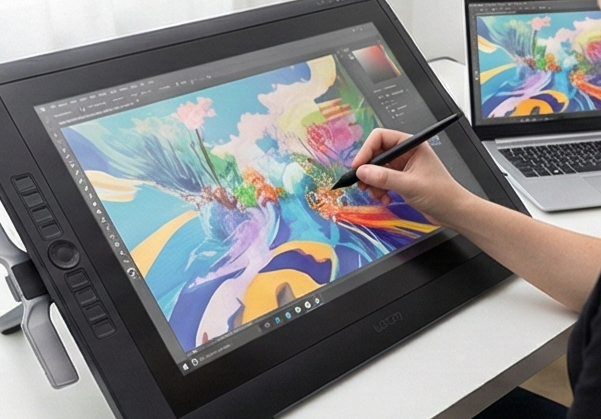
色管理の仕組みが新しくなったことで、これまでにはなかった特有の不具合に遭遇することがあります。ここからは、トラブルが起きた時の対処法を具体的に見ていきましょう。
色設定が適用されない不具合
設定アプリからしっかりとカラープロファイルを選んだはずなのに、どうしても画面の色が変わらない、あるいは設定が元に戻ってしまうという不具合が報告されています。これは、新しいシステムへの過渡期によくある現象のようです。
マルチモニター環境でこの症状が出た場合、設定アプリ内でディスプレイを切り替えても、プロファイルリストの表示が正しく更新されていないだけのことがあります。一度ディスプレイ設定の最初の画面に戻って選び直すか、既定のプロファイルを別のものに一時的に変えてから元に戻すと、表示がリフレッシュされて適用されることが多いですね。
画面が白っぽくなる現象の解決
特に24H2アップデート以降によく聞かれるのが、「PCの電源を入れた直後やスリープから復帰した際に、画面全体がうっすら白っぽく(ウォッシュアウト)なる」という現象です。正常な発色に戻るまで時間がかかるので、故障かな?と不安になりますよね。
この原因の多くは、裏で動いているACMの誤作動や、HDR設定の不一致にあります。まずはACM(アプリの色を自動的に管理する)のオン・オフを切り替えて様子を見てみてください。それでも直らない場合は、Windows側とモニター本体の両方でHDR設定を一旦無効にし、SDRの状態で正常に色が出るか確認するのが切り分けの基本です。
ノートPCをお使いの場合は、バッテリー節約のための「コンテンツに基づく明るさ調整」が干渉していることもあります。「明るさ」設定から「コンテンツに基づいて明るさを変更する」をオフにすると、色味が安定することがありますよ。
プロファイル追加時のバグ対策
新しいモダンUIならではのバグとして、設定アプリのカラープロファイル画面から「プロファイルの追加」ボタンを押すと、ウィンドウが数秒固まった後に突然パッと消えてしまう(クラッシュする)という報告も少なくありません。
もしこの現象に遭遇してプロファイルが追加できなくなってしまったら、焦らずに昔のコントロールパネルを呼び出しましょう。キーボードのWinキー + Rを同時に押して「ファイル名を指定して実行」を開き、colorcpl.exeと入力してEnterを押してください。
昔からある「色の管理」画面が直接開くので、そこにある「追加」ボタンを使えば、アプリがクラッシュすることなく安全にプロファイルを取り込むことができます。
トラブルシューティングの手順
色設定をいじっている最中に画面の表示がおかしくなったり、特定のアプリを立ち上げた瞬間に色がおかしくなってフリーズしてしまった場合、PC本体を無理やり再起動する前に試してほしい裏技があります。
キーボードの「Ctrl + Win + Shift + B」を同時に押してみてください。画面が一瞬真っ暗になり「ピッ」という音が鳴った後、グラフィックドライバだけが即座にリセットされて読み込み直されます。これで表示が元に戻るなら、OSの色管理機能ではなく、ディスプレイドライバ側がクラッシュしていた可能性が高いです。
頻繁にこの現象が起きる場合は、PCメーカーやグラフィックボードの公式サイトから最新のドライバをダウンロードして、「クリーンインストール」を行うことをおすすめします。最終的な判断や詳しい手順は、各メーカーの公式サイトをご確認くださいね。
Windows11の色管理一元化のまとめ
ここまで、Windows11の色管理一元化の全貌と、新しく追加されたACM機能、そして24H2アップデート周辺で起こりやすい不具合の対策について解説してきました。
複雑だった色の設定が「設定」アプリにまとまり、自動でキレイな表示にしてくれるACMは、普段使いや動画視聴メインの方にとっては間違いなく大歓迎の機能です。一方で、仕事で厳密な色を扱うプロの方にとっては、OSの自動介入をしっかり制御する自己管理が求められるようになりました。
ご自身の使い方が「コンテンツを楽しむ側」なのか「コンテンツを作る側」なのかを見極めて、最適な設定を選んでみてください。今後さらにアップデートが重なることでバグも解消され、誰もが意識せずに最高の色彩を楽しめるWindows環境になっていくのが楽しみですね。

