こんにちは。Windows 11にアップデートしてから、音の聞こえ方が少し変わったと感じたり、以前のように細かい音響の調整ができなくて困ったりしていませんか。特に最近は、イヤホンやスピーカーを新しくしたのに本来の音質を引き出せていないと感じる方や、ゲームや音楽鑑賞の環境をもっと自分好みにカスタマイズしたいという声が多く聞かれます。Windows11のオーディオプリセット設定を活用すれば、イコライザーを使った細かい音響調整から、特定のアプリごとに音量を変えられる音量ミキサーの活用まで、驚くほど快適なサウンド環境を作ることができるんです。ただ、アップデートの影響で設定画面の場所が変わってしまったり、拡張タブがないというトラブルに直面したりして、音質向上を諦めてしまう方が多いのも事実ですね。そこでこの記事では、FPSゲームで足音を聞きやすくするための設定から、排他モードを活用した本格的な音楽鑑賞、さらには突然音が出ないといったトラブルの解決方法まで、私自身の経験をもとに分かりやすく解説していきます。複雑なシステムの話もできるだけ噛み砕いてお伝えしますので、ぜひ一緒に最高のオーディオ環境を作っていきましょう。

- Windows 11の基本的なオーディオ設定と音量ミキサーの使い方がわかる
- 標準イコライザーや専用アプリを使った音響チューニングの手順が身につく
- FPSゲームや音楽鑑賞に最適な高度なサウンド設定ができる
- 拡張タブの消失や音が出ないなどのトラブルを自己解決できるようになる
Windows11のオーディオプリセット設定手順
ここからは、Windows 11で自分の環境に合わせたサウンドを作るための具体的な手順をご紹介していきますね。設定アプリと昔ながらのコントロールパネルを行き来する必要があるため少し複雑に感じるかもしれませんが、一つずつ確認していけば大丈夫です。
音量ミキサーによる個別音量調整
Windows 11で特に便利になったのが、アプリごとに音量や出力先を分けられる音量ミキサー機能です。例えば、「ゲームの音はヘッドホンから大音量で流しつつ、裏で流しているブラウザのBGMはスピーカーから小さく流す」といった使い分けが標準機能だけで簡単にできるんですね。
設定へのアクセスはとてもシンプルです。タスクバー右下のスピーカーアイコンを右クリックして「音量ミキサー」を選択するか、ショートカットキーの「Win + Ctrl + V」を押すと、すぐに専用のパネルが開きます。ここでアプリごとの音量スライダーを調整するだけで、自分だけのオーディオ空間が作れるようになります。
ショートカットキーは覚えておくと便利!
ゲーム中や全画面表示で作業しているときに、わざわざ設定画面を開かずにショートカットでパッと音量ミキサーを呼び出せるのは非常に強力です。ぜひ試してみてくださいね。
標準イコライザーの有効化手順
スピーカーやヘッドホンの物理的な特性を補い、音質を劇的に変えることができるのがイコライザーです。Windows 11には、標準でこの機能が備わっています。
設定するには、システム設定の「サウンド」から「サウンドの詳細設定」を開き、お使いの再生デバイス(スピーカーなど)を右クリックして「プロパティ」を開きます。そこにある「拡張」タブを開き、「イコライザ」にチェックを入れることで有効化されます。設定の中には、「ポップス」や「低音」といった便利なプリセットがいくつか用意されており、これらを選ぶだけでも声が聞き取りやすくなったり、映画の迫力が増したりします。
さらに細かい調整をしたい場合は、「…」ボタンをクリックしてグラフィックイコライザーを開き、周波数ごとにスライダーを動かしてオリジナルのプロファイルを作ってみるのもおすすめです。
拡張タブがない原因と解決策
イコライザーを設定しようとしてプロパティを開いたのに、「そもそも拡張タブが見当たらない」というトラブルに遭遇する方はとても多いです。実はこれ、一時的なバグなどではなく、Windowsの新しいドライバーの仕組みによるものなんです。
Windows 11では、システムの安定性を高めるために、オーディオの処理部分と設定画面を分離するアーキテクチャが採用されています。そのため、以前は拡張タブにあった機能が、各メーカーが提供する専用のアプリへと移動しているんですね。また、グラフィックボードとの競合によって、本来の設定画面が隠れてしまうこともあります。
汎用ドライバーへの変更は自己責任で
どうしても標準の拡張タブを使いたい場合は、デバイスマネージャーからMicrosoft標準の「High Definition Audio デバイス」ドライバーに変更する裏技もあります。ただし、この操作を行うとメーカー独自のノイズ除去機能などが使えなくなる可能性があるため、慎重に判断してくださいね。パソコンのシステム設定変更はあくまで自己責任となります。
出力フォーマット変更で音質向上
音のきめ細やかさを決めるのが、サンプルレートとビット深度と呼ばれる設定です。サウンドのプロパティの「詳細」タブから設定できるのですが、「数値が高ければ高いほど良い」と思い込んで最高の数値(例えば 32ビット 192000Hz)に設定している方は注意が必要です。
私たちが普段楽しんでいる動画配信やゲームの音声のほとんどは、そこまで高い解像度で作られていません。無理にシステム側で数値を引き上げると、逆にパソコンへ負担がかかり、ノイズが入ったり音が途切れたりする原因になってしまいます。もし音に違和感がある場合は、数値を「24ビット 48000Hz」程度に下げてみると、あっさりと問題が解決することが多いですよ。
専用アプリを使った音響補正
お使いのパソコンによっては、「Realtek Audio Console」やゲーミングPC向けの「Nahimic」といった専用のサウンド管理アプリが最初から入っていることがあります。これらはOS標準の機能よりも分かりやすい画面が用意されていて、直感的にオーディオプリセットを切り替えることができる優れものです。
例えば、専用アプリを使えば、環境エフェクトをかけたり、マイクのノイズを抑えたりすることが簡単にできます。Windows11のスピーカーデバイスでオーディオの補正で音声の品質を上げる方法についての設定も、こうしたメーカー提供の機能と深く連携していることが多いですね。自分のパソコンにどんな専用アプリが入っているか、ぜひスタートメニューから探してみてください。
Windows11のオーディオプリセット設定応用

ここからは一歩踏み込んで、特定の用途に合わせた高度なチューニングや、外部ソフトを活用したプロフェッショナルなサウンド設定について解説しますね。音へのこだわりが強い方は必見のセクションです。
FPSゲーム向けのカスタムEQ
音楽を楽しむときと、FPSゲームをプレイするときでは、求められる音の性質がまったく違います。音楽は原音への忠実さが大切ですが、FPSゲームでは「敵の足音がどこから聞こえるか」という情報の聞き取りやすさが何よりも重要になりますよね。
足音の情報は、だいたい2kHzから4kHzという中高音域に集中しています。ですから、ゲーム向けのイコライザーを設定する際は、爆発音などの邪魔になる低音域(64Hz〜250Hzあたり)をあえて下げて、中高音域を少しだけ持ち上げるようにすると、驚くほど戦況が把握しやすくなります。もちろん、ゲーム側の設定で無駄な残響効果を切っておくことも忘れないでくださいね。
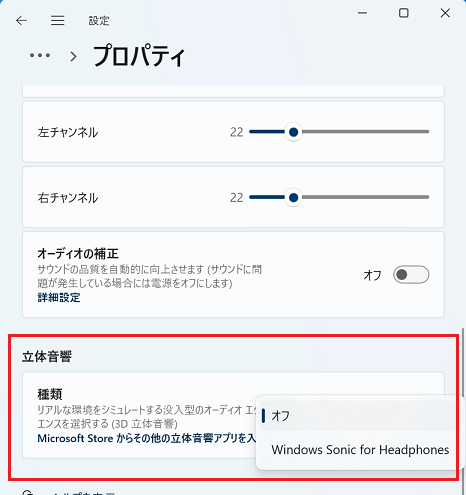
Windows 11には仮想立体音響機能がありますが、純粋なステレオ録音の音楽を聴くときには不自然な響きになってしまうことがあります。
排他モードの役割と注意点
音楽をできるだけ高音質で、一切の劣化なく楽しみたいという方にとって「排他モード」は非常に魅力的な機能です。これは特定の再生ソフトがオーディオの処理を独占することで、Windowsのシステムによる余計な処理を通さずに、純度の高い音を出力する仕組みです。
ただ、この機能には大きな落とし穴があります。一つのアプリが音を独占している間は、ブラウザの音やシステム通知など、他のアプリからの音声が完全にブロックされてしまうんです。音楽を聴きながらリモート会議ツールを起動した途端にマイクやスピーカーがエラーになるのは、これが原因であることが多いですね。普段からいろいろな作業を同時に行う方は、サウンドの詳細設定から排他モードのチェックを外しておくことをおすすめします。
フリーソフトで高度な音響設定
Windows標準の機能やメーカー製のアプリだけでは物足りないと感じたら、サードパーティ製のフリーソフトを試してみるのもひとつの手です。世界中のオーディオファンから支持されている代表的なものに「FxSound」と「Equalizer APO」があります。
「FxSound」は、難しい知識がなくても、用意されたプリセットを選ぶだけでノートパソコンのチープなスピーカーでも迫力のある音に変えてくれるお手軽さが魅力です。一方、「Equalizer APO」は、ピンポイントで細かな周波数を調整できる本格的なソフトで、ヘッドホンのクセをなくしたり、部屋の音響に合わせた究極のセッティングを作ることが可能です。
| ソフト名 | 特徴とおすすめな人 |
|---|---|
| FxSound | ワンクリックで劇的に音響を向上。専門知識不要で手軽に楽しみたい人向け。 |
| Equalizer APO | 無限の調整が可能なプロ仕様。音割れを防ぐ設定など知識がある上級者向け。 |
※外部ソフトウェアの導入や詳細な設定に関しては、ご自身のPC環境に合わせて慎重に行ってください。設定数値などはあくまで一般的な目安ですので、最終的な判断は専門のフォーラム等をご参照ください。
音が出ないトラブルの対処法
Windowsの大型アップデート後などに、突然パソコンから一切の音が出なくなってしまうトラブルは、実はそれほど珍しくありません。原因はシステム内部のオーディオ処理のクラッシュや、古いドライバーの不具合であることが多いです。
まずは落ち着いて、サウンドの設定画面から「オーディオの強化(Audio Enhancements)」をオフにしてみてください。これだけで余計な処理がバイパスされ、あっさり直ることがあります。また、システムとの相性問題が原因の場合は、設定の見直しと最新ドライバーの適用が一番の近道になります。必見!Windows11のDirac_Audio不具合修正術でも詳しく解説されていますので、トラブル解決の参考にしてみてくださいね。
Windows11のオーディオプリセット設定総括
ここまで、Windows 11環境におけるオーディオ周りの仕組みやカスタマイズ方法について幅広くお話ししてきました。単純に設定画面を開くだけでは見えてこない、システムの裏側の動きを知ることで、今まで悩まされていた問題の多くが論理的に解決できることがお分かりいただけたかと思います。
大切なのは、最高級の機材を揃えることよりも、自分の使い方(音楽鑑賞なのか、FPSゲームなのか、仕事の通話なのか)に合わせて適切な設定を選ぶことです。Windows11のオーディオプリセット設定の仕組みを理解し、不要な処理をオフにしたり、専用アプリを上手に活用したりすることで、今お使いのパソコンとスピーカーのポテンシャルを最大限に引き出すことができますよ。
ぜひこの記事を参考に、あなたにとって最高のサウンド環境を構築してみてくださいね。正確な情報は公式サイトをご確認いただきつつ、安全にカスタマイズを楽しんでいただければ幸いです。最後までお読みいただき、ありがとうございました。

